
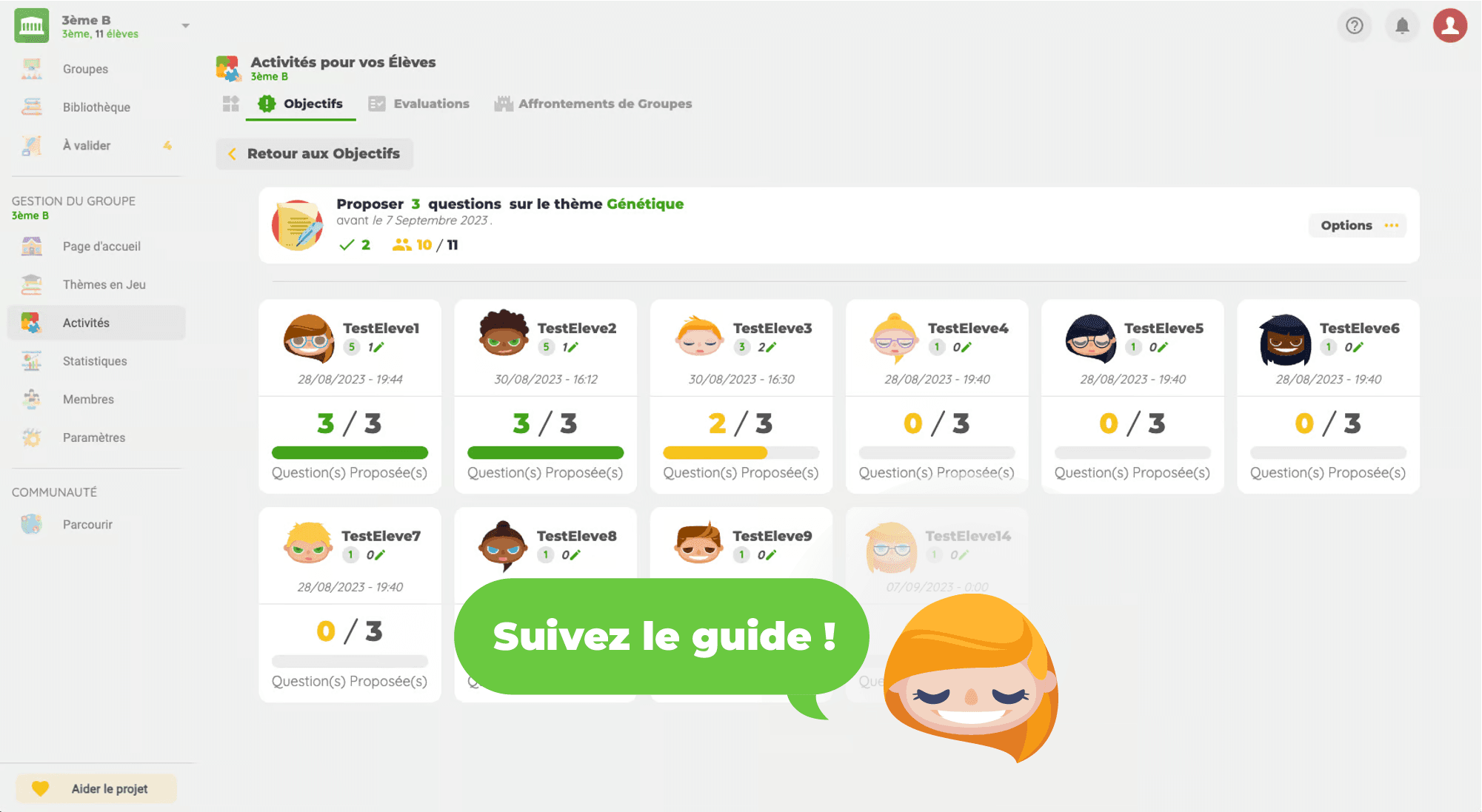
Guide de démarrage sur AgoraQuiz
AgoraQuiz est une plateforme éducative innovante conçue pour transformer l'enseignement en une expérience interactive et passionnante. Que vous soyez enseignant, formateur ou simplement désireux d'en savoir plus sur cet outil, vous êtes au bon endroit !
Au fil des sections suivantes, nous vous guiderons à travers les étapes essentielles pour tirer pleinement parti d'AgoraQuiz avec vos apprenants.
- Étape 1 - Création de Groupes
- Étape 2 - Ajout de Thèmes
- Étape 3 - Création d'un Objectif (optionnel)
- Étape 4 - Invitation de vos élèves
- Étape 5 - Validation des Questions proposées
- Étape 6 - Lancement de la phase de jeu
- Étape 7 - Observer leurs progression
Étape 1 - Création de Groupes
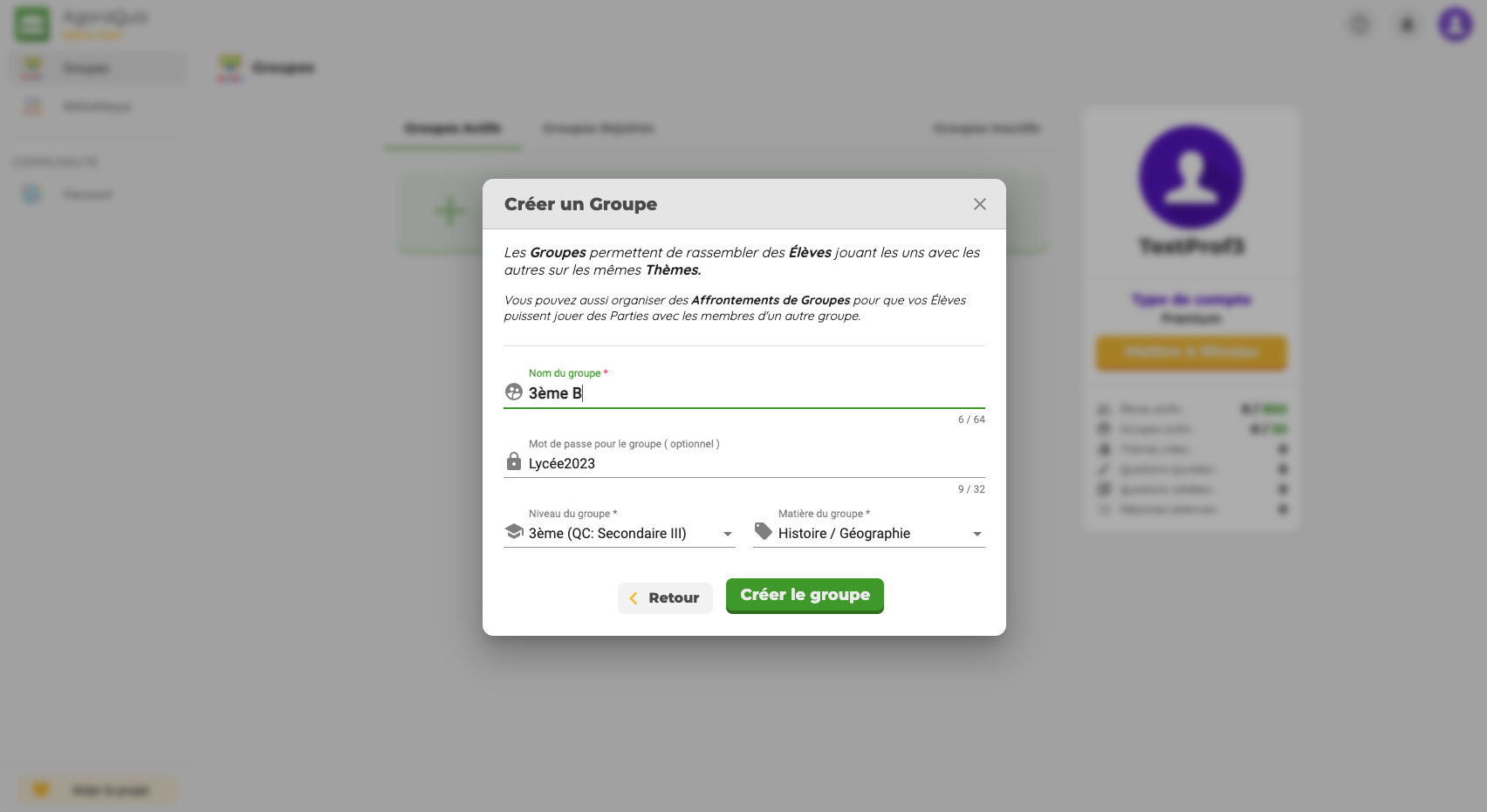
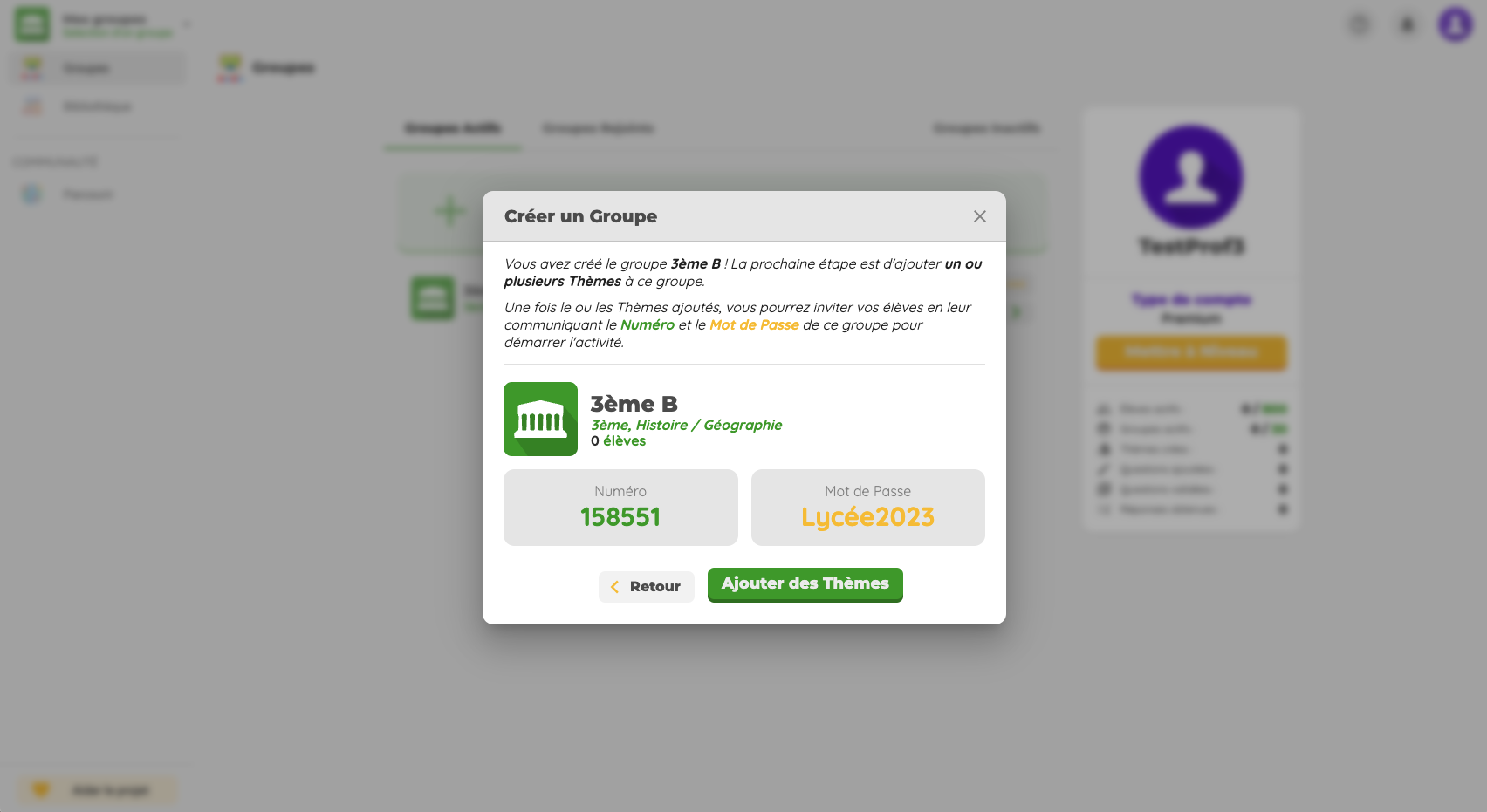
Pour débuter sur AgoraQuiz, la première étape consiste à créer un groupe. Pour ce faire, il vous suffit de fournir un nom, un mot de passe, le niveau et la matière du groupe. Une fois ces informations renseignées, un numéro sera généré. Vous n'aurez plus qu'à le communiquer à vos élèves, leur permettant ainsi d'accéder au groupe.
Une fois vos groupes créés, vous pouvez y ajouter des Thèmes de révision pour faire jouer vos élèves.
À noter
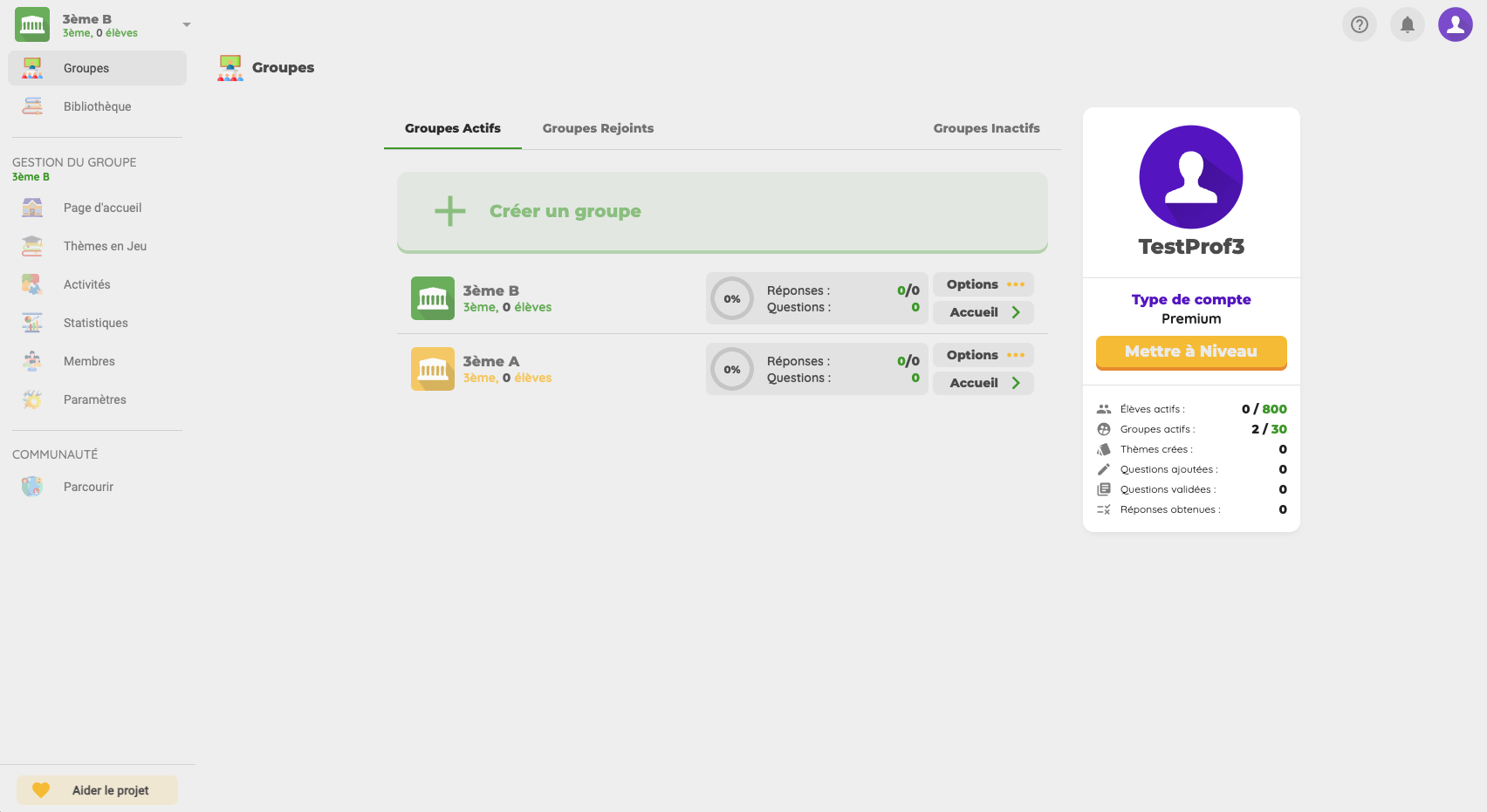
- À tout moment, vous pouvez changer de groupe en cliquant sur le menu des groupes située en haut à gauche.
- Si vous avez atteint la limite d’élèves actifs, vous pouvez rendre inactif un groupe pour libérer des places et ainsi inviter d’autres élèves à jouer sur AgoraQuiz.
Étape 2 - Ajout de Thèmes
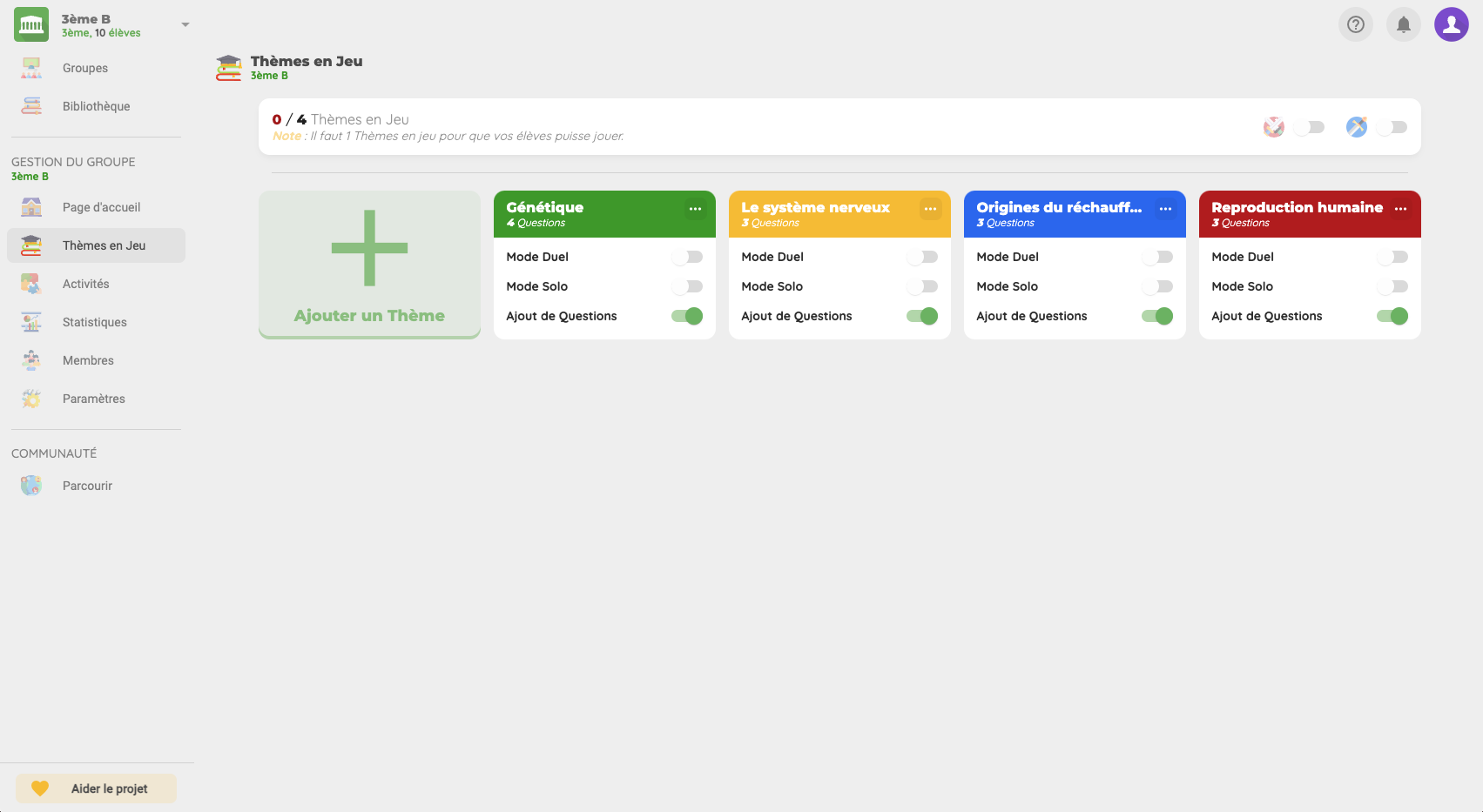
Les thèmes sont des ensembles de questions sur lesquels les élèves proposent des questions et participent à des parties.
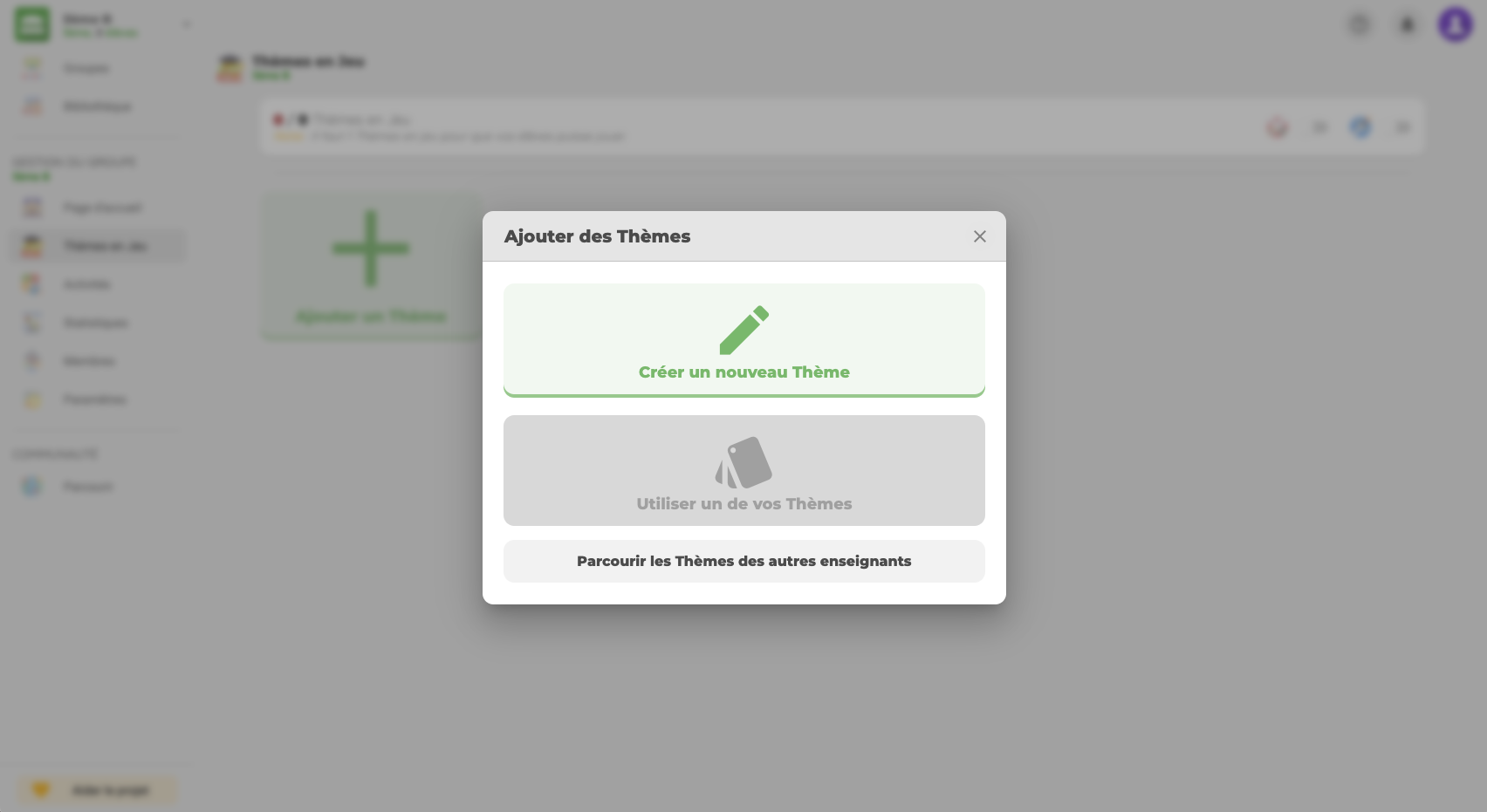
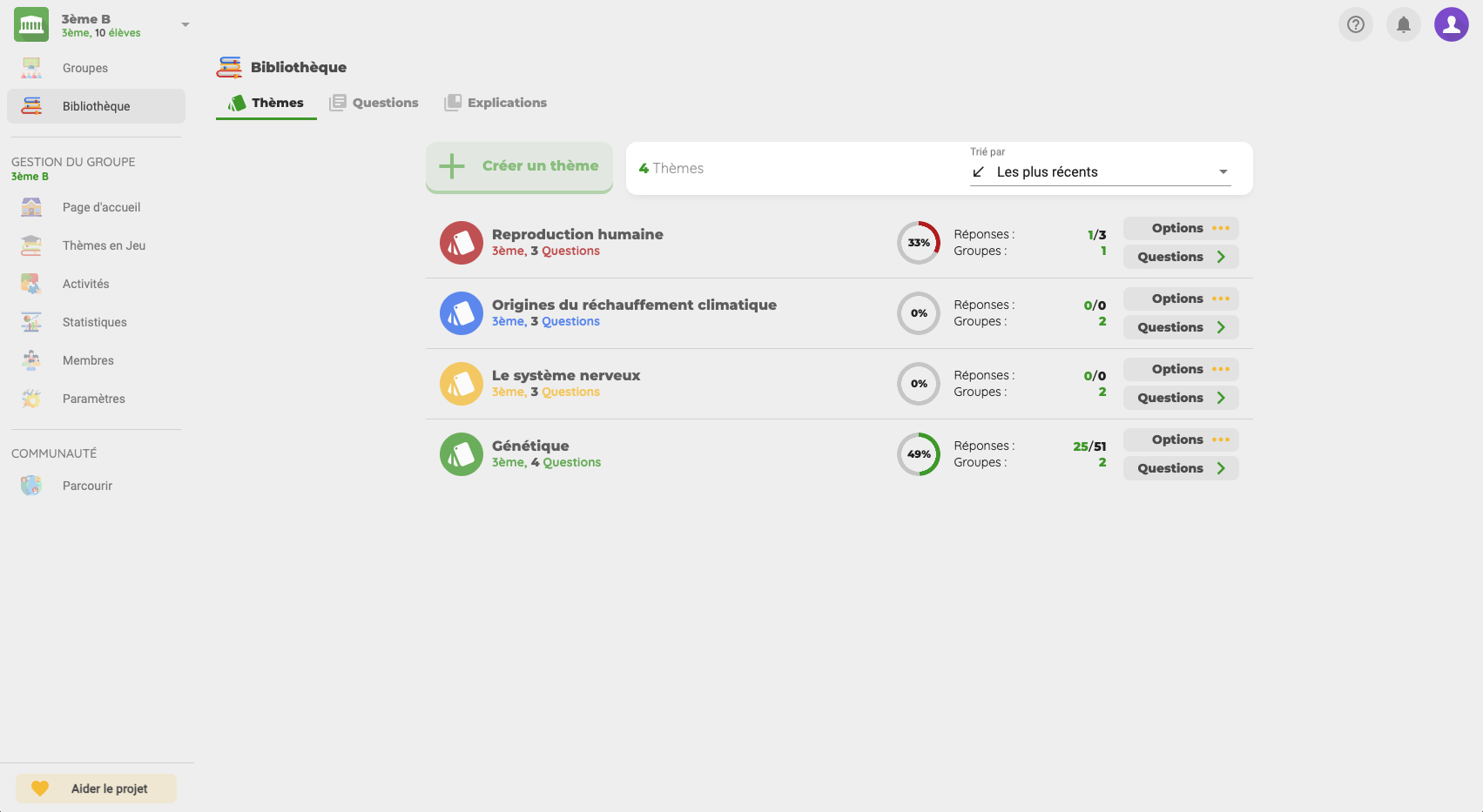
Vous avez plusieurs options pour ajouter un thème à un groupe. Vous pouvez en créer un nouveau, sélectionner un thème que vous avez précédemment créé ou explorer les thèmes élaborés par d'autres enseignants au sein de la communauté.
Une fois que vous avez ajouté un ou plusieurs thèmes au groupe, vous pouvez inviter vos élèves à proposer des questions. Pour les encourager à ajouter des questions dès leur arrivée, nous vous recommandons de créer un objectif.

À noter
- Vos Thèmes peuvent être utilisés sur autant de groupes que vous le souhaitez.
- Pour faciliter le partage entre enseignants, nous vous recommandons de faire correspondre les Thèmes aux chapitres de vos cours.
Étape 3 - Création d’un Objectif (optionnel)
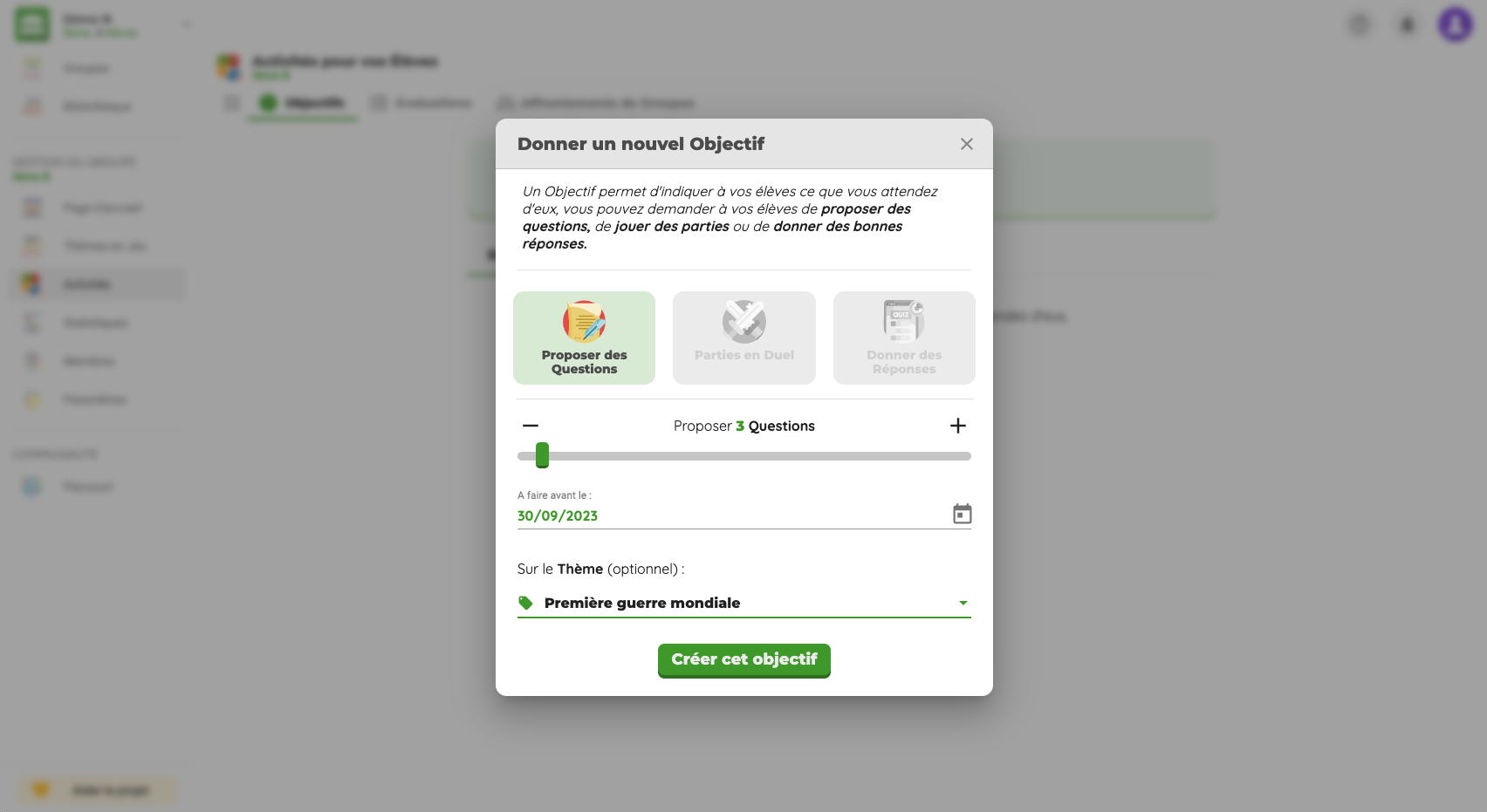
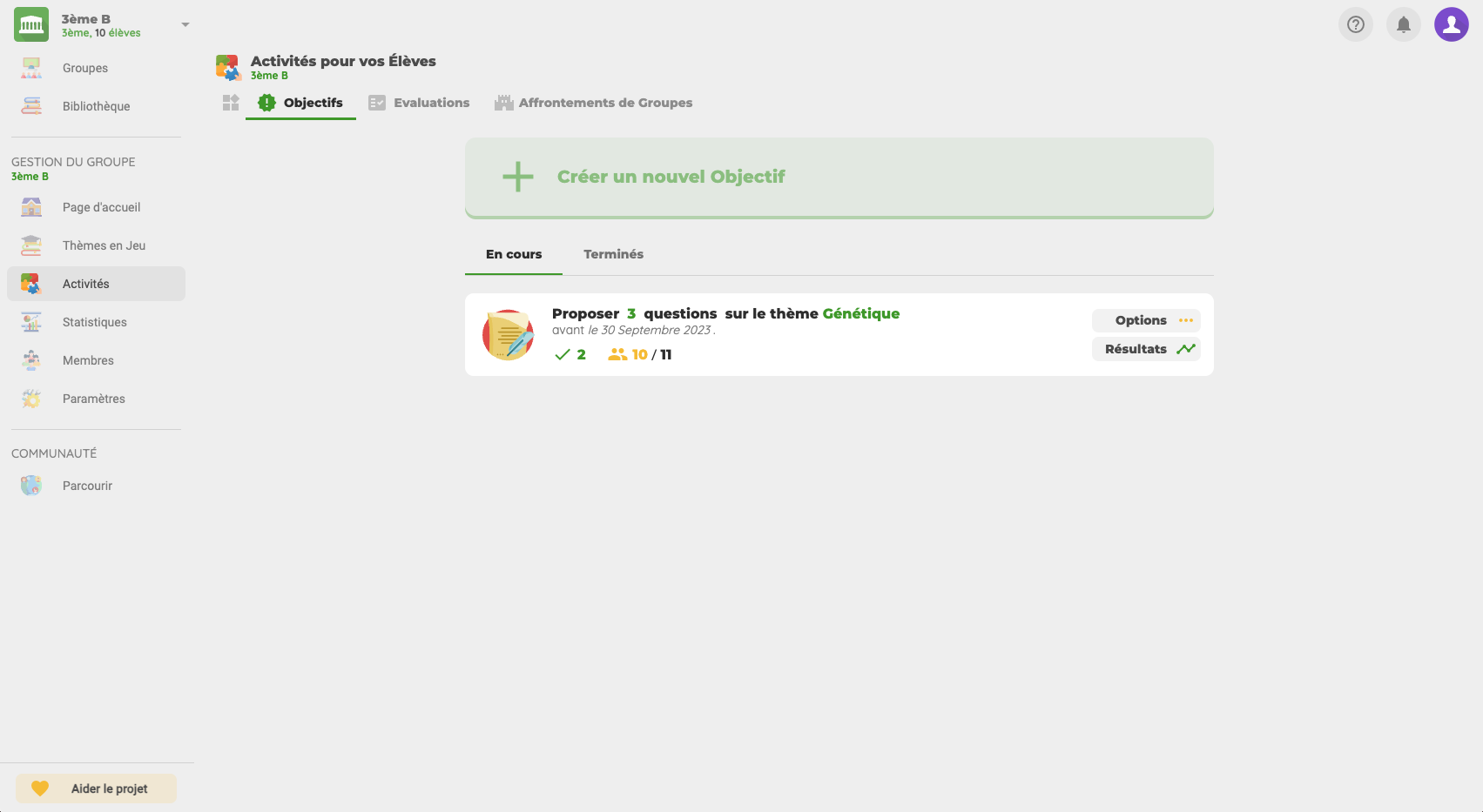
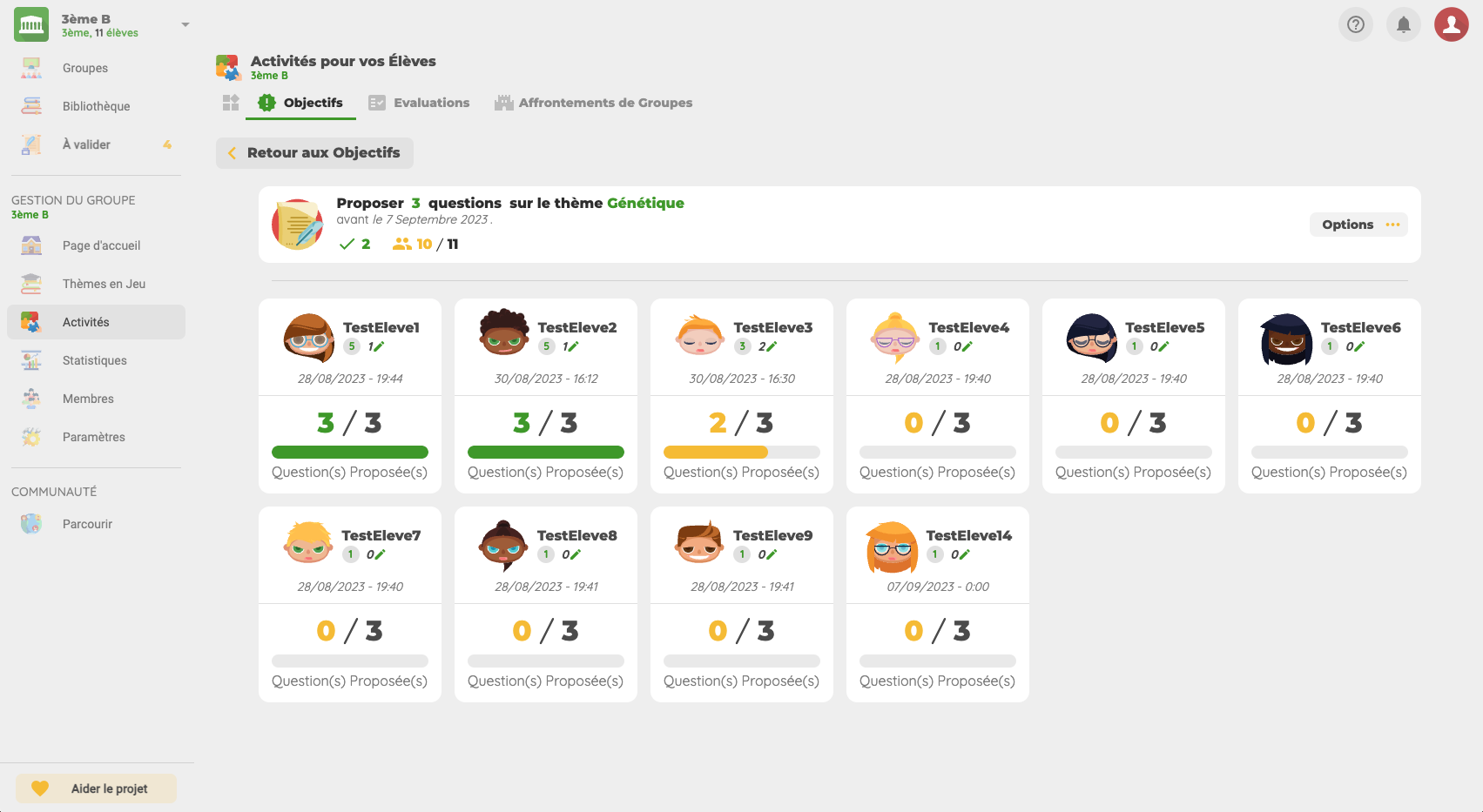
La création d'Objectifs vous permet d'indiquer à vos élèves ce que vous attendez d'eux et facilite le suivi de leurs progrès individuels.
Pour ajouter un Objectif, suivez ces étapes simples :
- Choisissez un type d'Objectif parmi les options disponibles (proposer des questions, terminer des parties ou donner des bonnes réponses).
- Définissez une date de fin pour l'Objectif.
- Si vous le souhaitez, associez un Thème à l'objectif.
Une fois cette étape terminée, vous êtes prêt à inviter vos élèves !
À noter
- Vous pouvez avoir jusqu’à 3 objectifs en cours par Groupe.
Étape 4 - Invitation de vos élèves
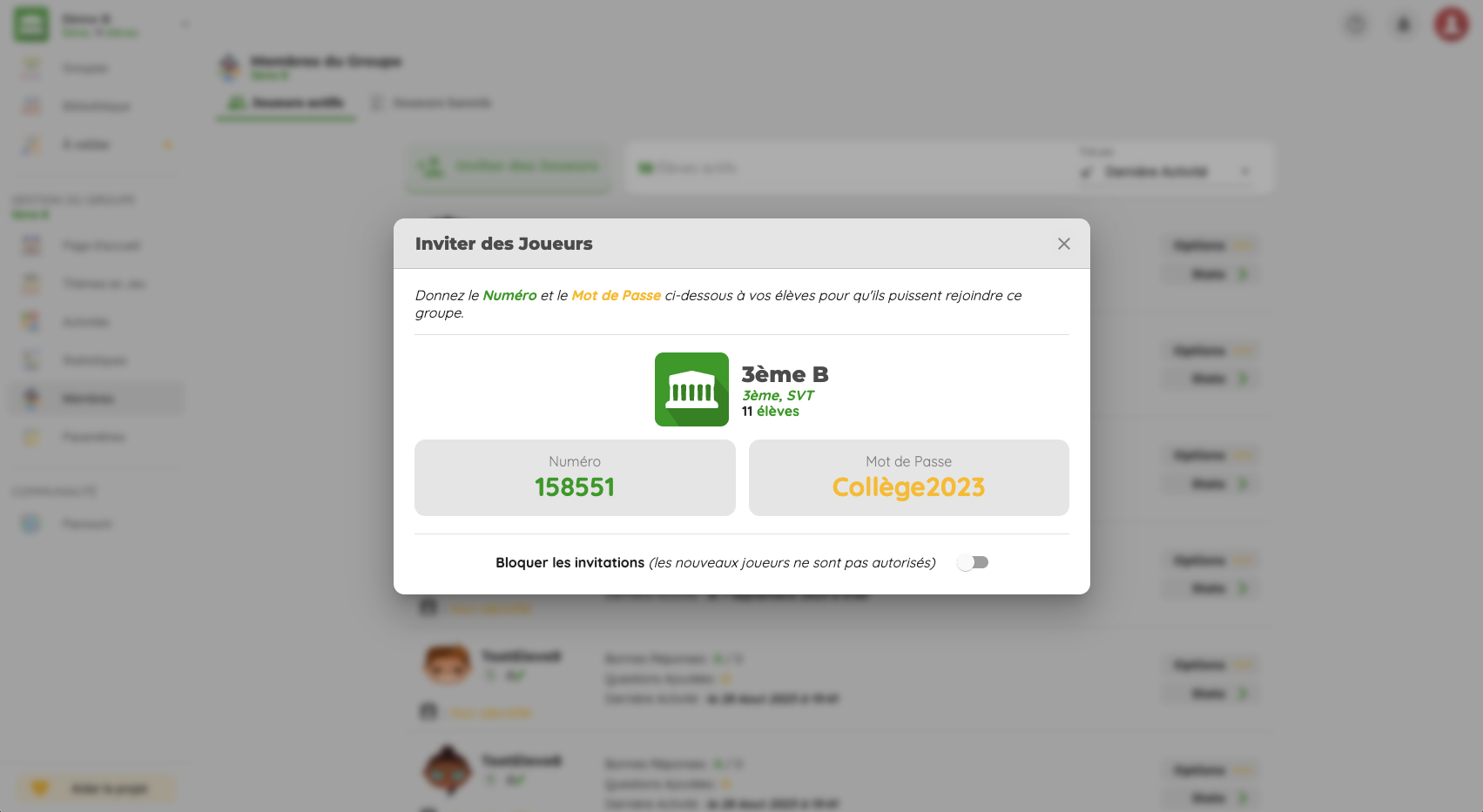
L'invitation de vos élèves est une démarche simple. Il vous suffit de leur fournir le numéro et le mot de passe de votre groupe. Voici les étapes à suivre pour vos élèves :
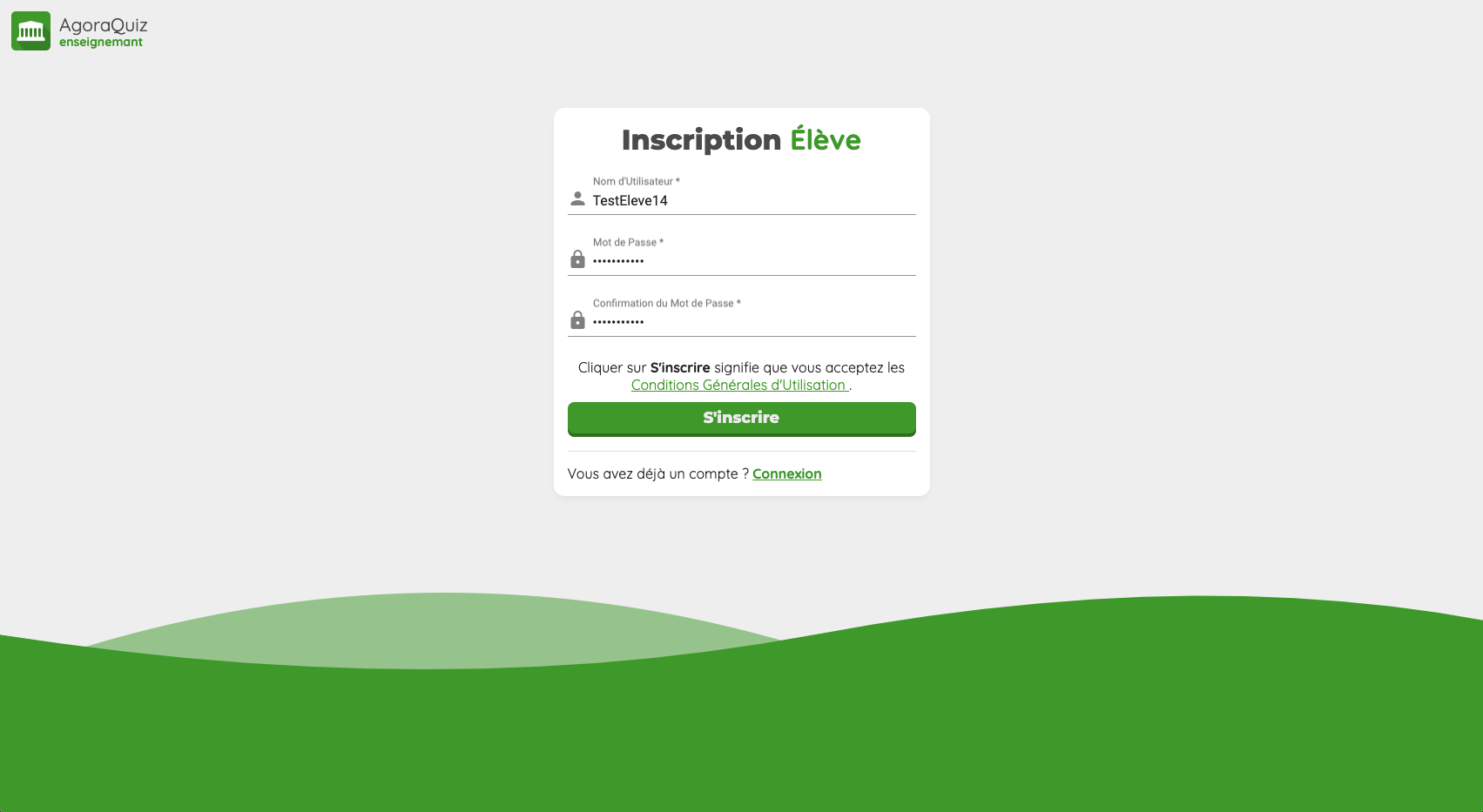
- Ils devront créer un compte "élève" s'ils n'en ont pas déjà, pour cela ils devront uniquement renseigner un pseudonyme et un mot de passe.
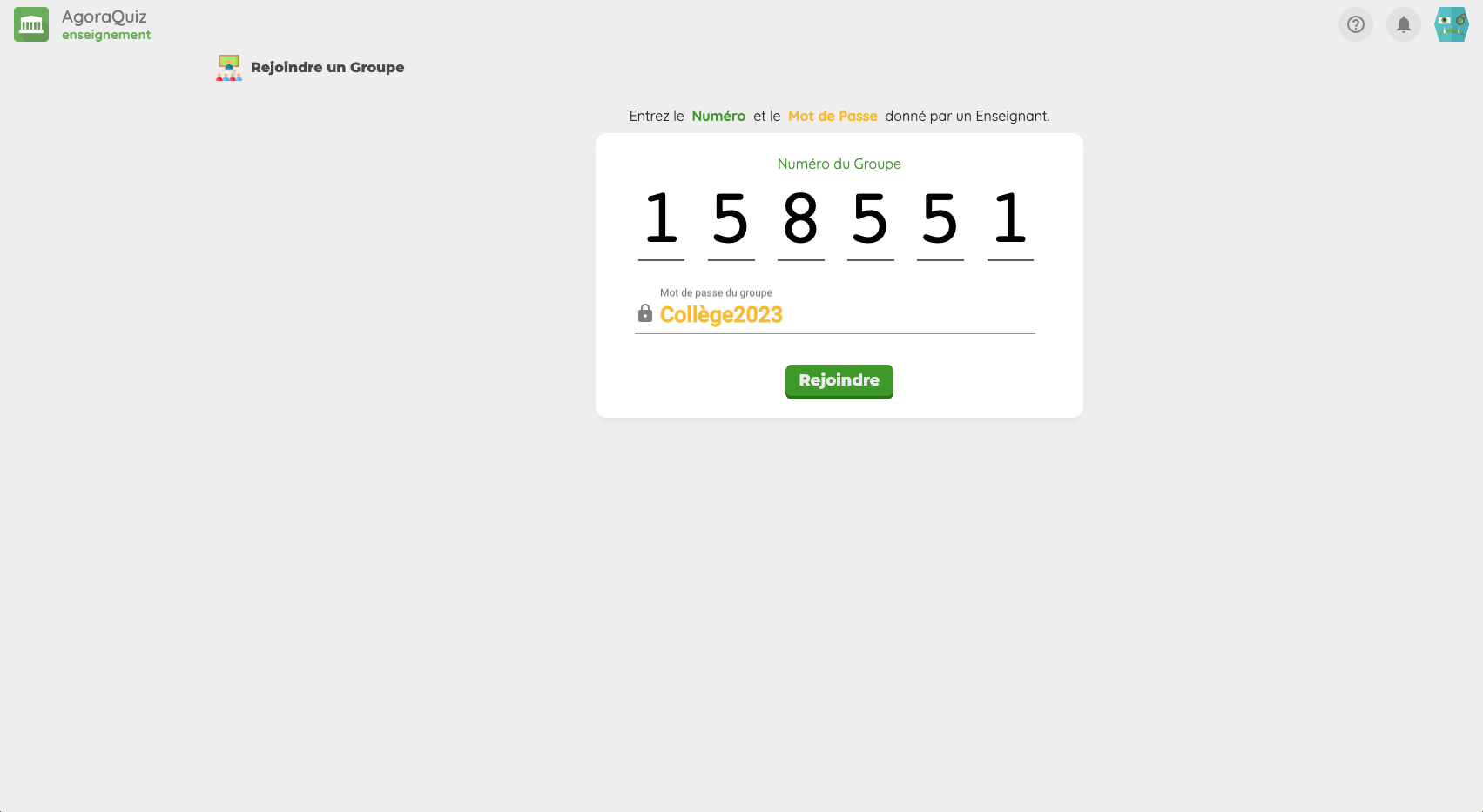
- Ensuite, ils seront directement invités à renseigner les identifiants du groupe pour le rejoindre.
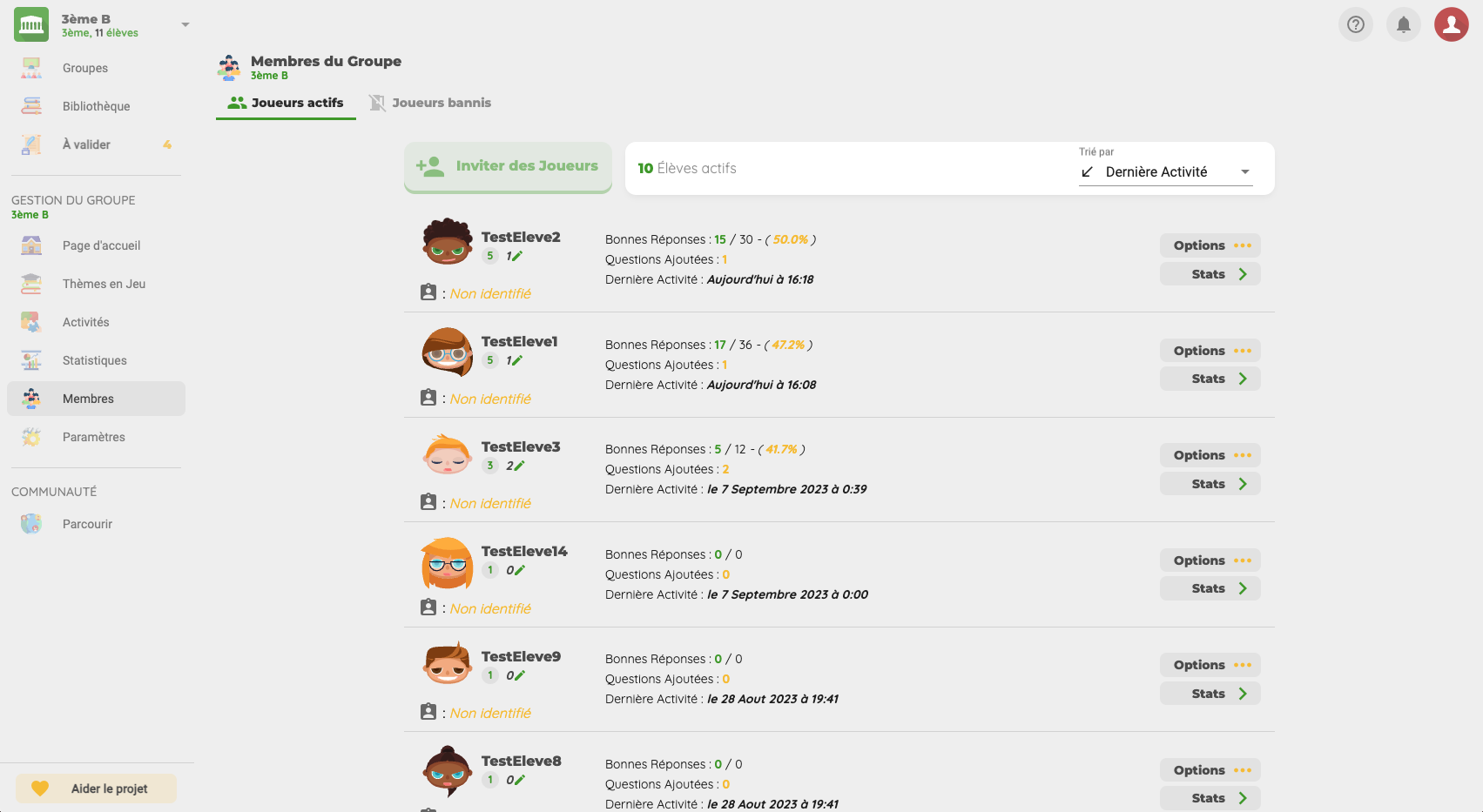
Pour retrouver les identifiants d'un groupe, suivez ces étapes :
- Accédez à la page "Membres" ou "Groupes".
- Cliquez sur le bouton "Inviter des Joueurs", (accessible via le menu "Options" sur la page "Groupes").
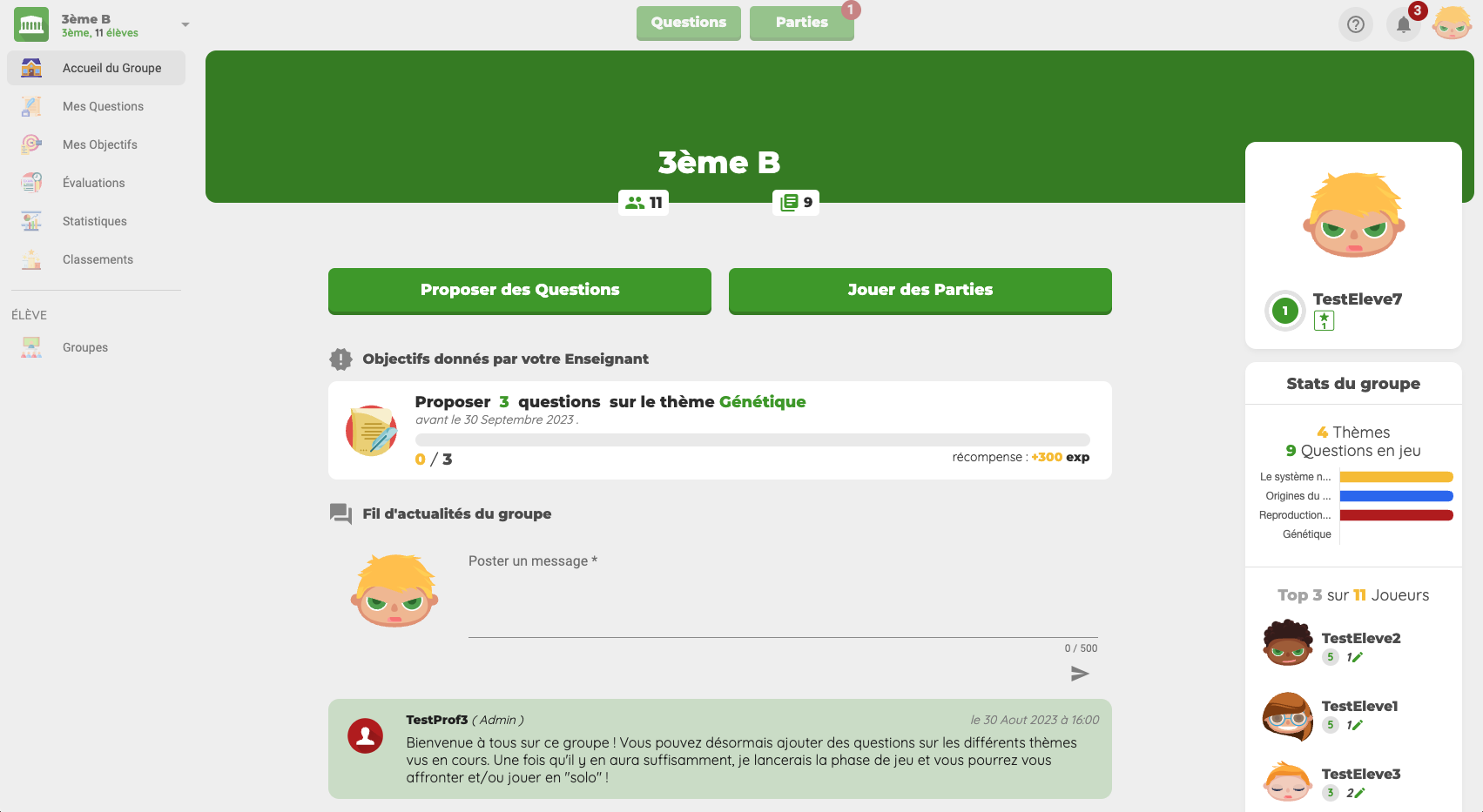
Et voilà ! Vos élèves sont maintenant prêts à ajouter des questions aux différents thèmes que vous avez créés.
À noter
- Si l'un de vos élèves égare son mot de passe, vous avez la possibilité de le réinitialiser à tout moment. Pour ce faire, rendez-vous sur la page "Membres", puis cliquez sur le bouton "Options" correspondant au joueur en question.
Étape 5 - Validation des Questions proposées
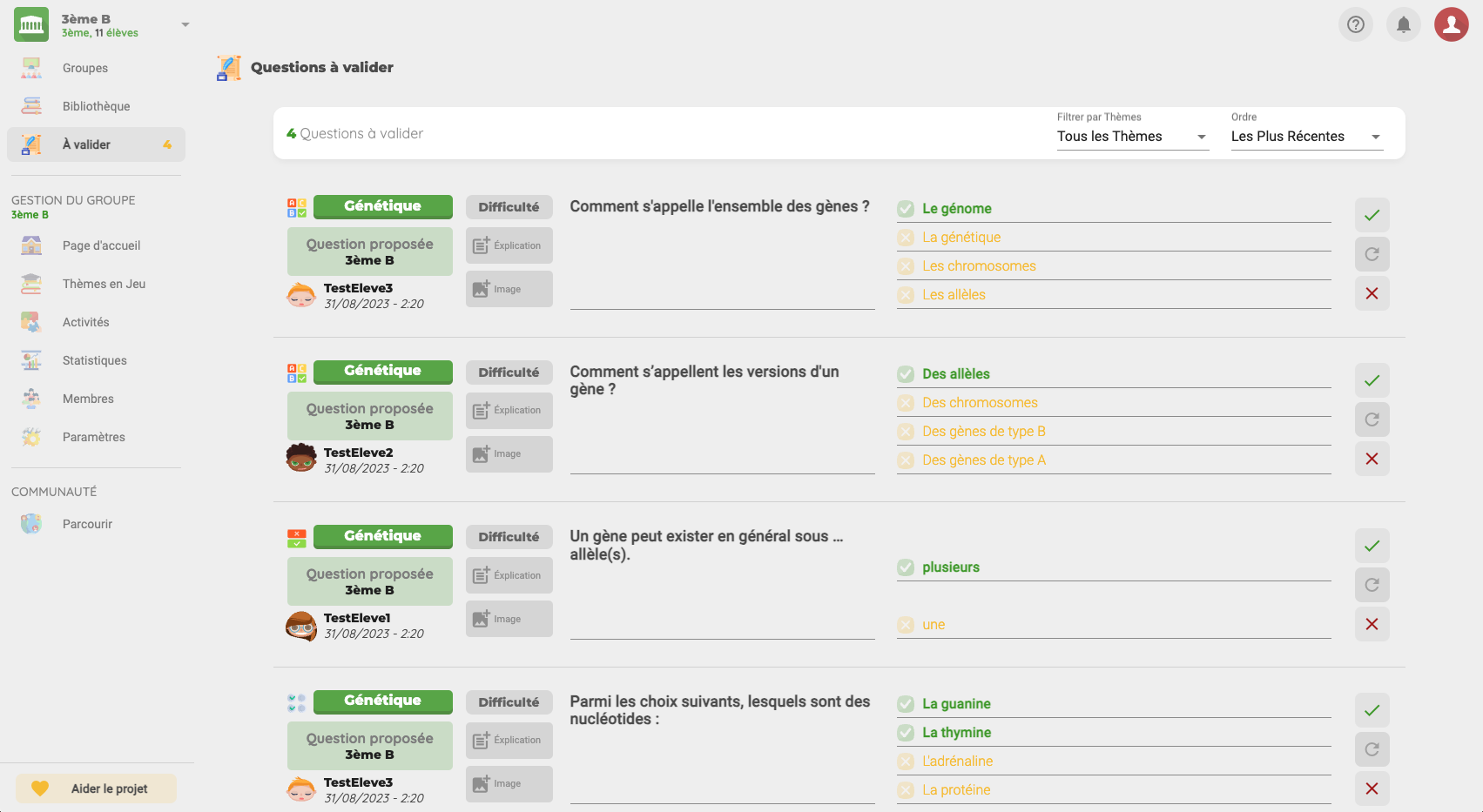
L'interface de soumission et de validation des questions a été conçue pour être très intuitive, que ce soit pour les élèves comme pour l’enseignant.
Lorsque vous avez des questions en attente de validation, vous recevez des notifications, et vous pouvez les valider dans la section "À valider" via le menu de gauche.
Si une question ne répond pas aux critères, vous avez la possibilité de la rejeter en fournissant à l'élève un motif pour qu'il puisse la corriger.
À noter
- Les élèves gagnent des points d'expérience à chaque question validée.
- N'hésitez pas à valider quelques doublons. Voici quelques raisons :
- Si la question a été posée par plusieurs élèves, cela signifie qu'elle est probablement importante.
- Ces questions apparaîtront plus souvent en jeu, enrichissant ainsi l'expérience.
- Les réponses incorrectes à ces doublons sont souvent différentes.
- La validation de doublons accorde des points d'expérience à tous les élèves, pas seulement au premier à avoir ajouté la question.
- Vous pouvez toujours désactiver ou supprimer ces questions ultérieurement.
Étape 6 - Lancement de la phase de jeu
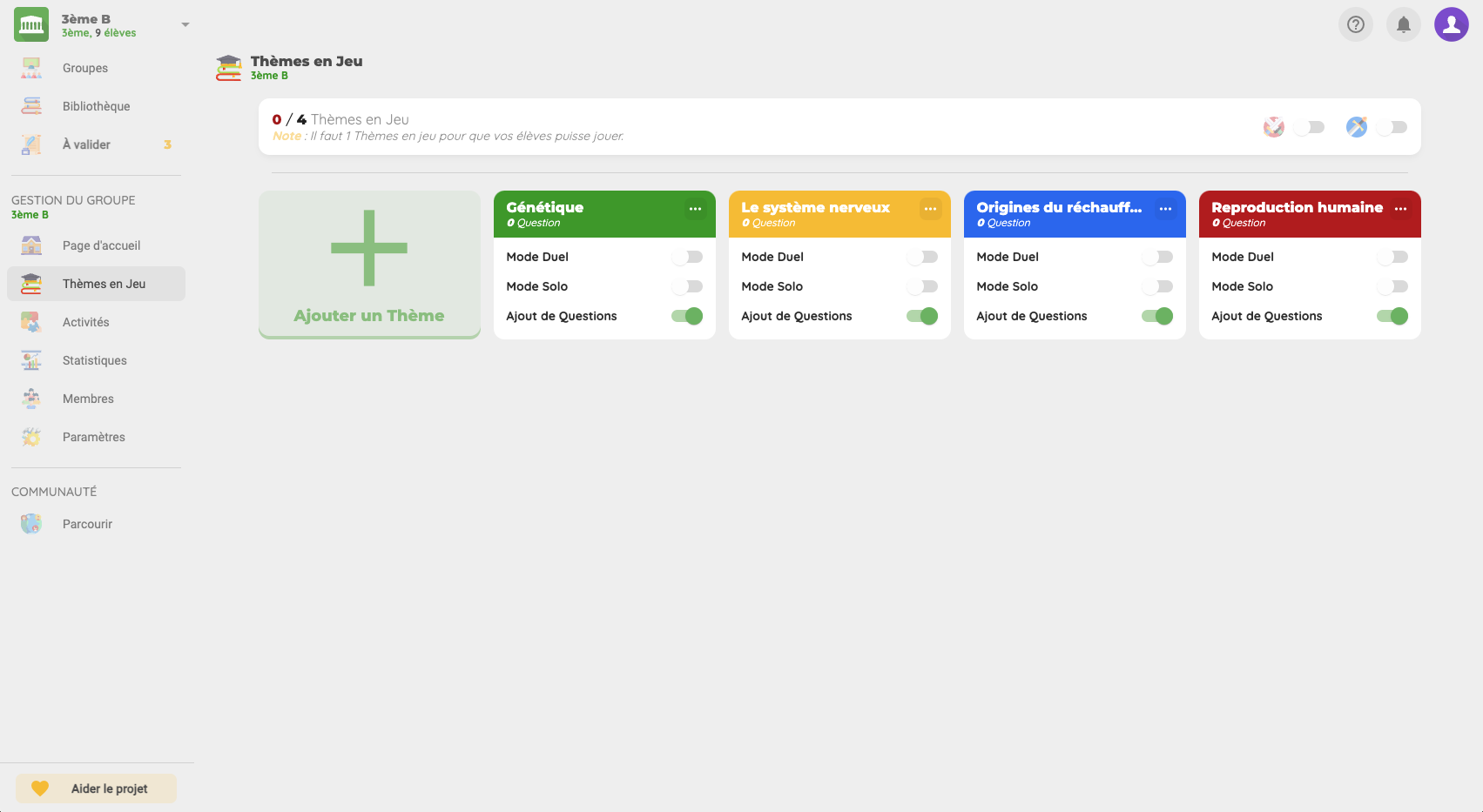
Lorsque vos élèves ont ajouté un nombre suffisant de questions, au moins 20 par thème, vous êtes prêt à enclencher la phase de jeu. Rendez-vous dans la section "Thèmes en jeu" et choisissez les thèmes sur lesquels vous souhaitez que vos élèves jouent.
Vous avez la flexibilité d'activer le mode "solo" et le mode "duel" individuellement pour chaque thème.
Mode “Duel”
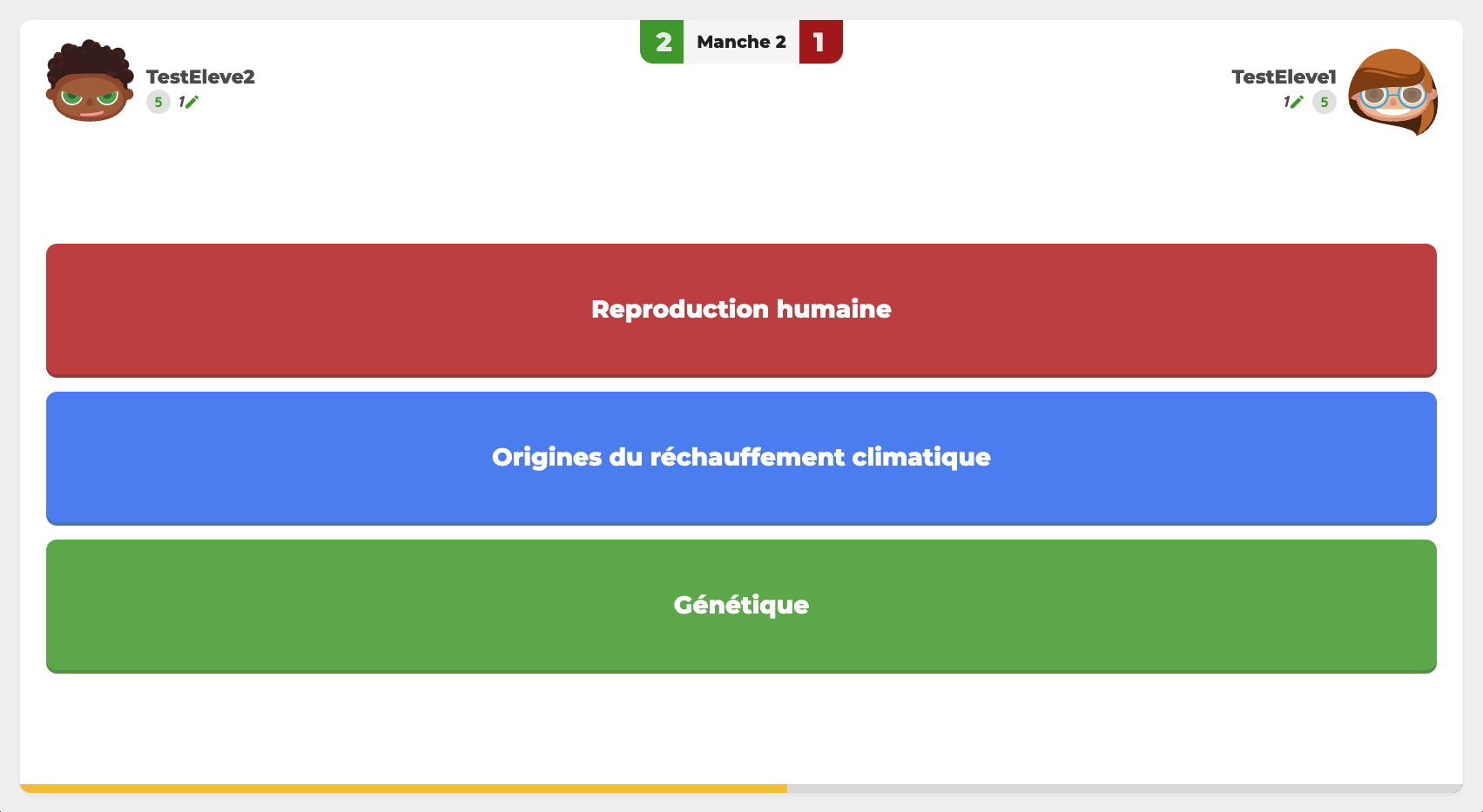
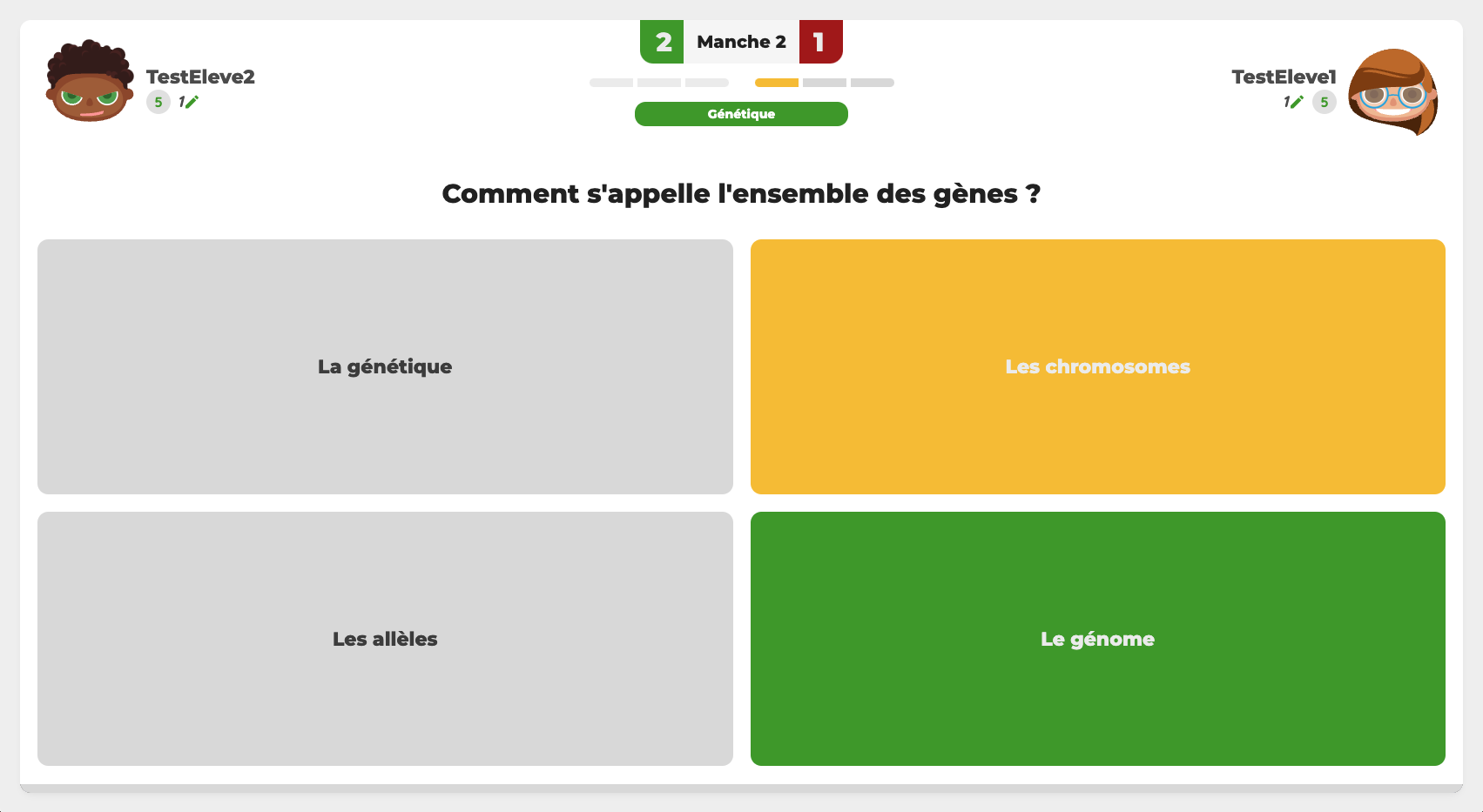
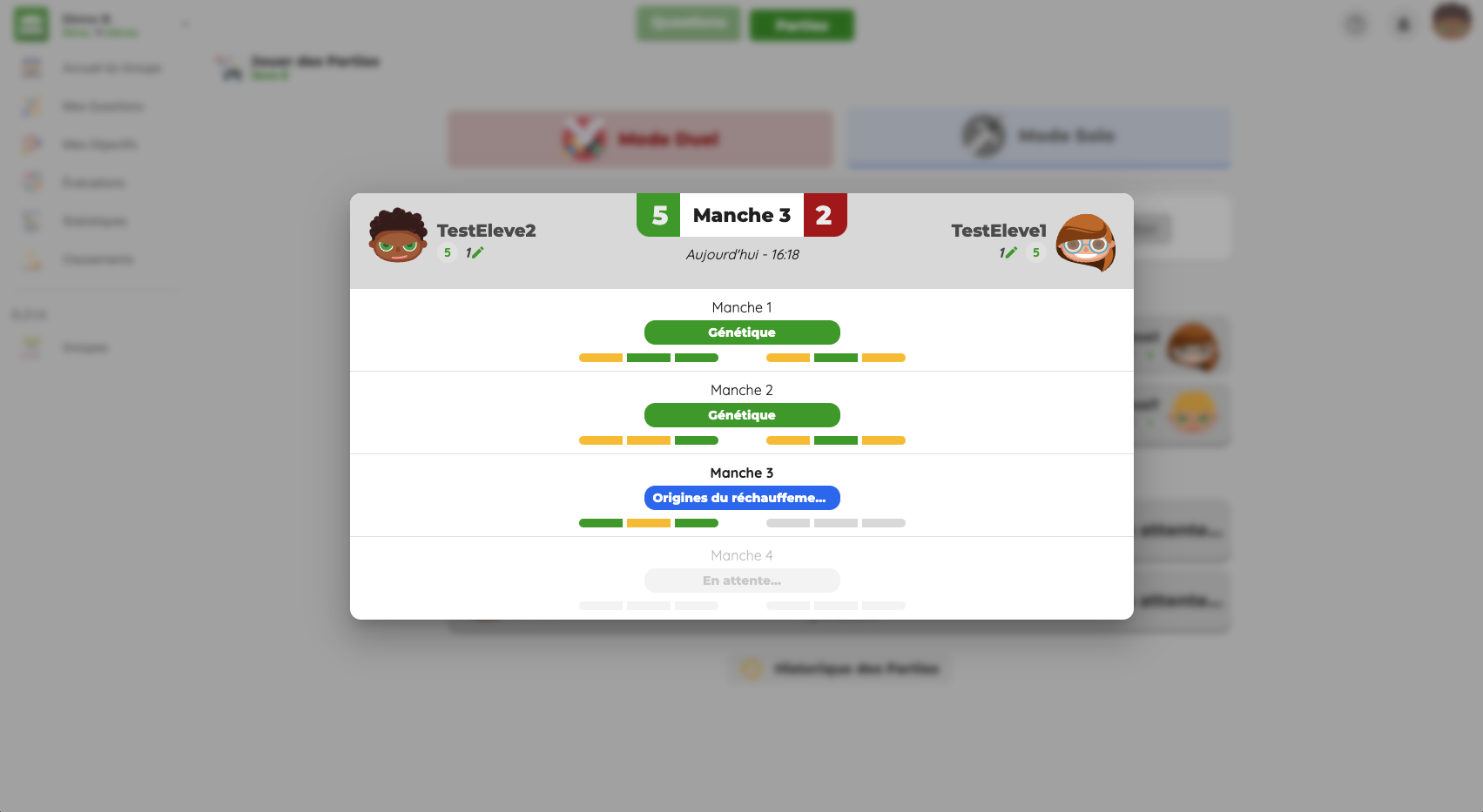
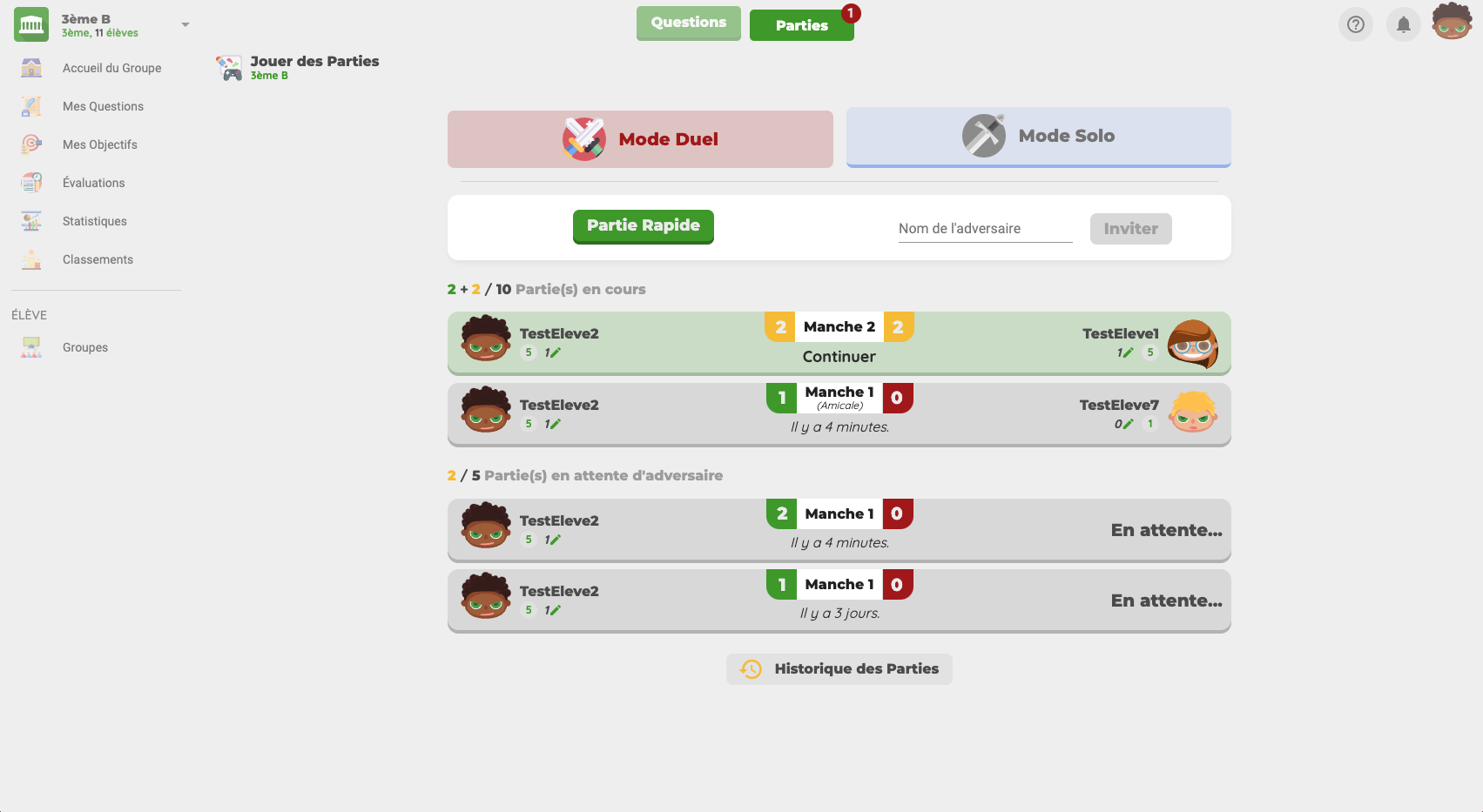
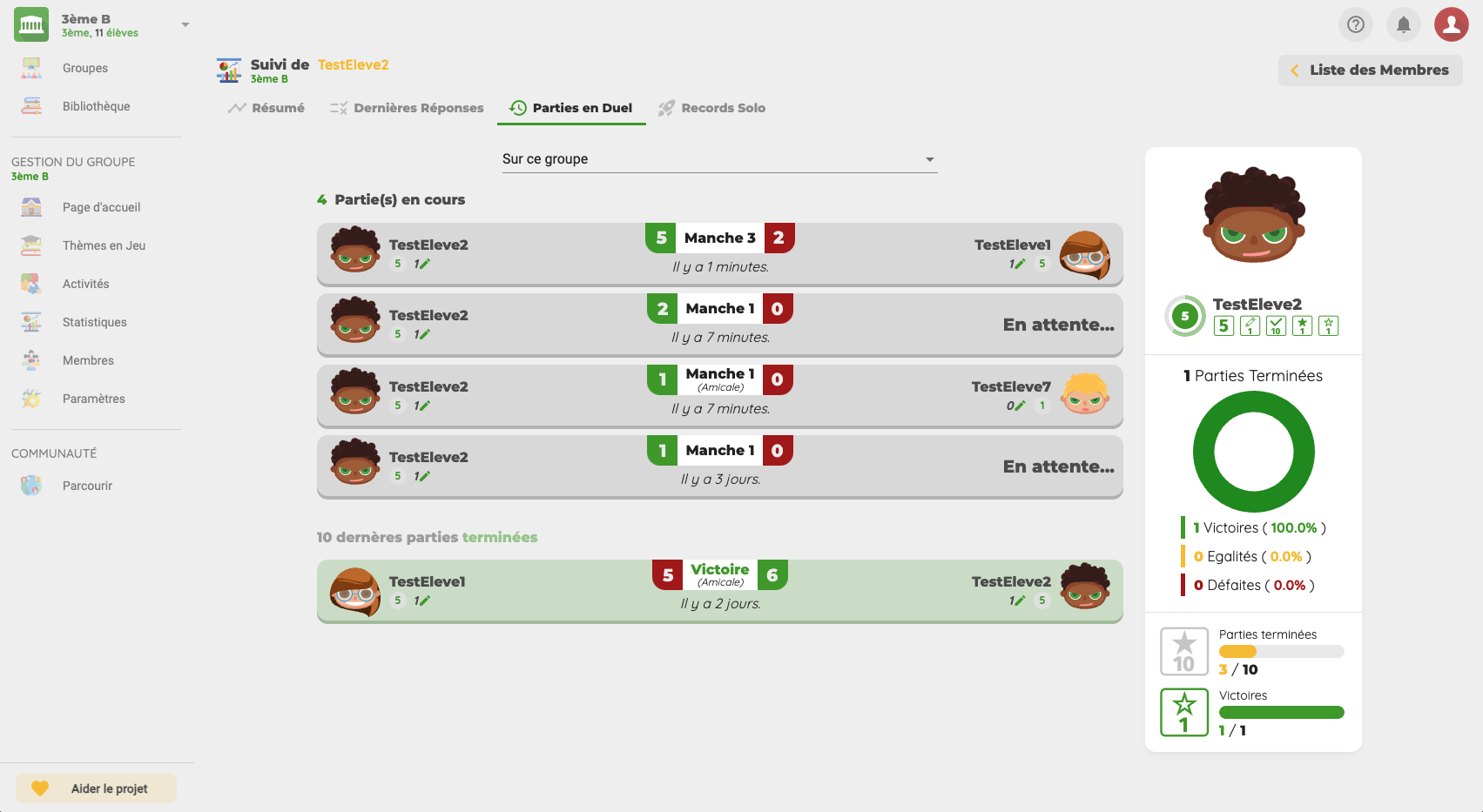
Les parties en mode "duel" se déroulent de manière asynchrone, mais elles peuvent également être très rapides. Elles se déroulent en 4 manches de 3 questions chacune. Les adversaires choisissent tour à tour un thème parmi 3 proposés aléatoirement depuis les thèmes en jeu. Le joueur qui donne le plus de bonnes réponses remporte la partie.
Les joueurs ont deux options pour lancer une partie en mode "duel" :
- Partie rapide : Un premier joueur lance une partie "en attente de joueur" et joue sa première manche. Le prochain joueur qui lance une partie rapide rejoindra cette partie.
- Partie amicale : Un joueur défie directement un autre en renseignant son pseudonyme.
Mode "Solo"
Le mode "solo" est divisé en trois sous-modes de jeu :
- Contre la montre : Dans ce mode, l'élève doit répondre correctement à un maximum de questions dans un temps limité de 1 minute 30. La partie se termine soit à la fin du temps imparti, soit lorsque 5 réponses incorrectes sont données.
- Survival : Dans ce mode, l'élève doit répondre correctement à un maximum de questions. La partie prend fin après 3 réponses incorrectes ou lorsque l'élève a répondu à 15 questions.
- Premier à 10 bonnes réponses : Dans ce mode, l'élève doit répondre correctement à 10 questions le plus rapidement possible. La partie se termine après 10 bonnes réponses ou lorsque 5 réponses incorrectes sont données.
À noter
- Les élèves gagnent des points d'expérience à chaque réponse correcte qu'ils donnent.
- Le mode solo est initialement limité à 3 parties par jour, mais vous avez la possibilité de lever cette limite en optant pour un compte premium.
Étape 7 - Observer leurs progression
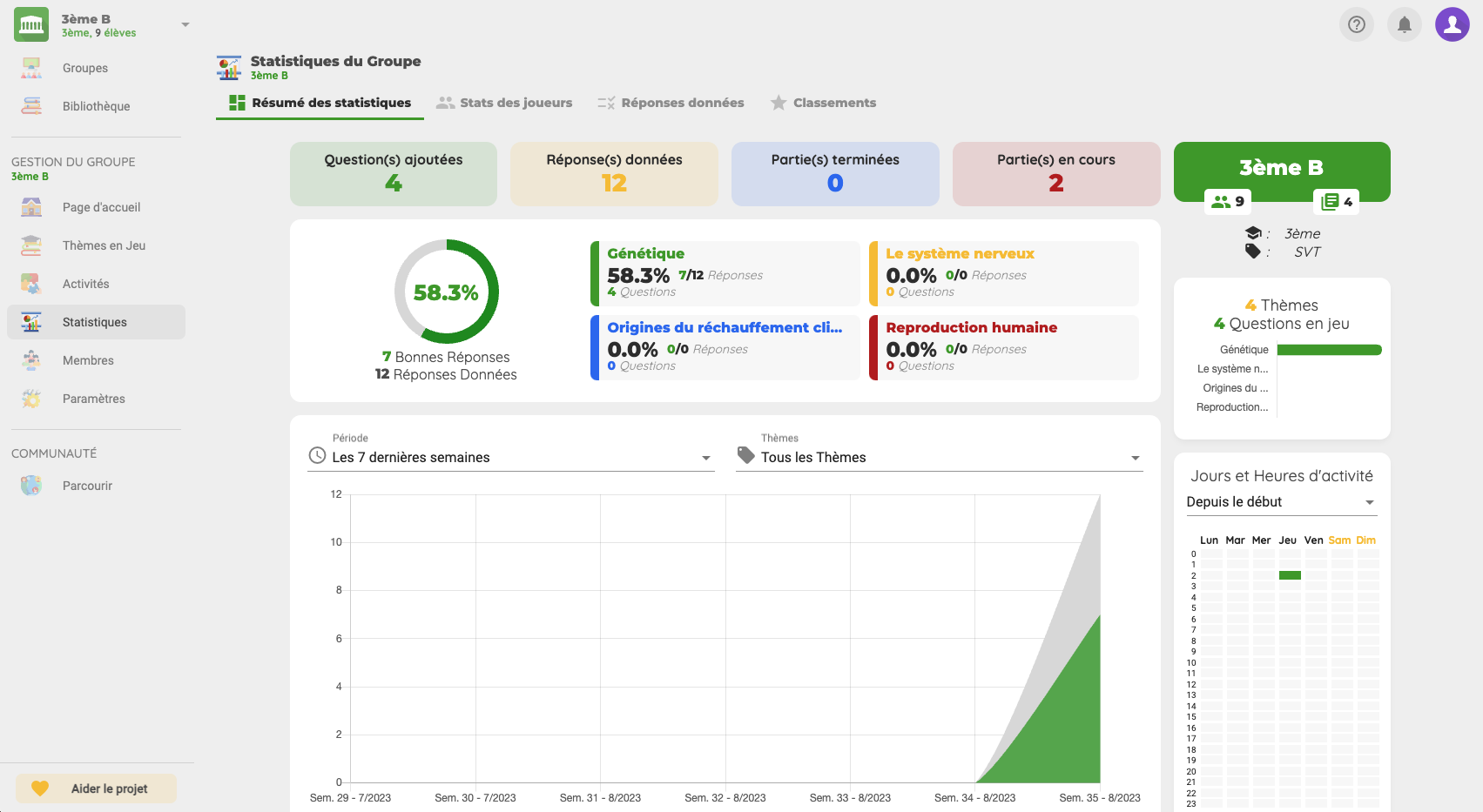
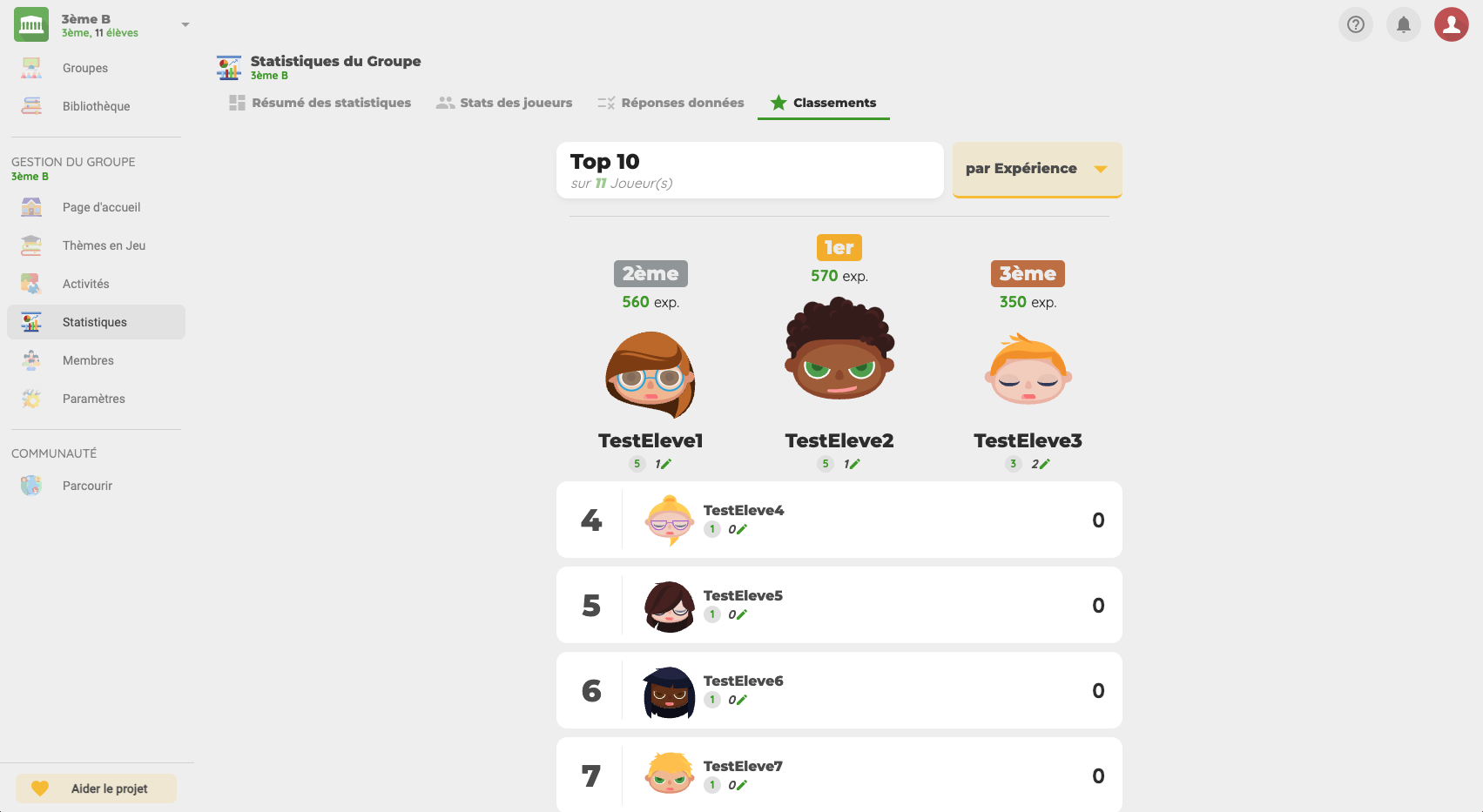
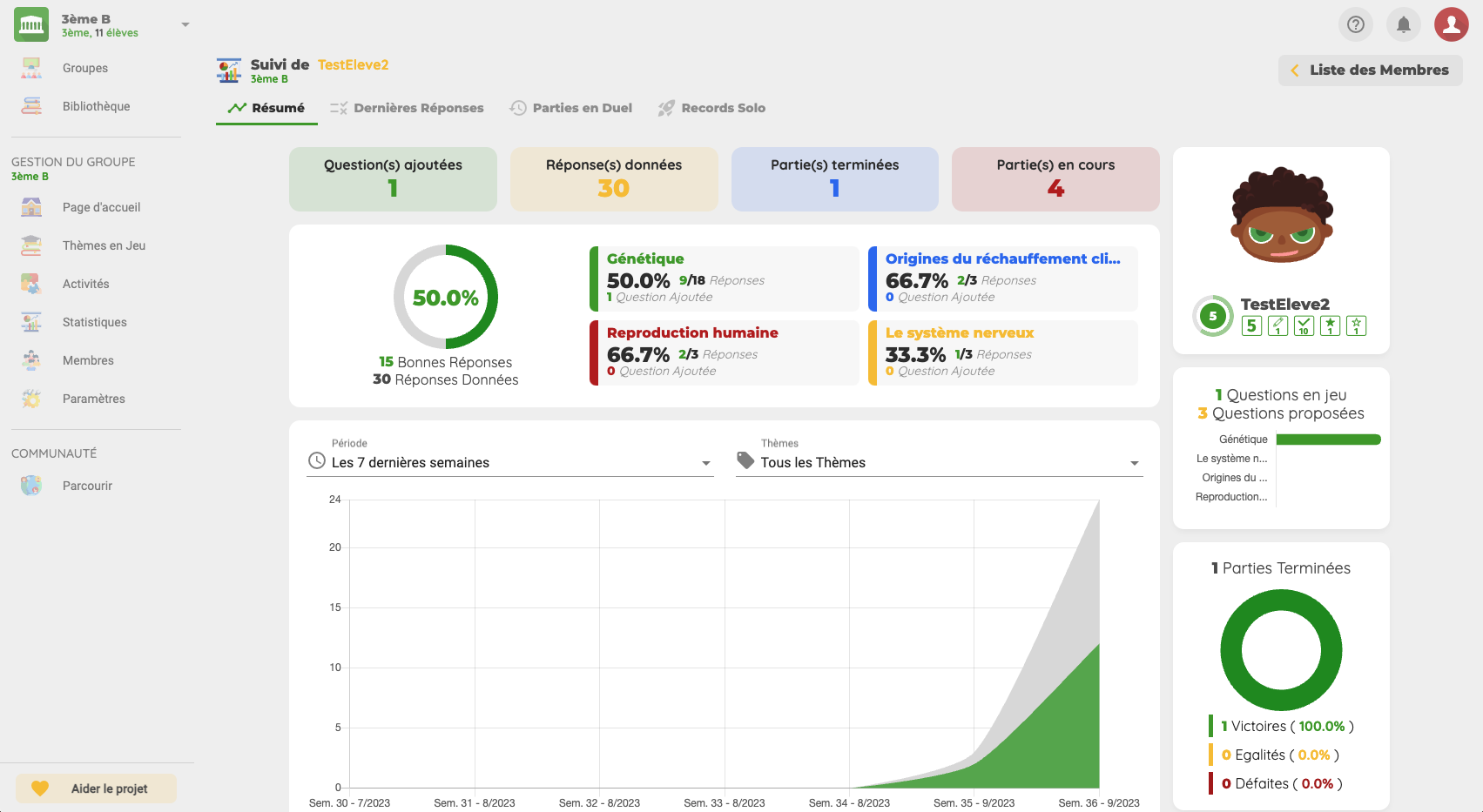
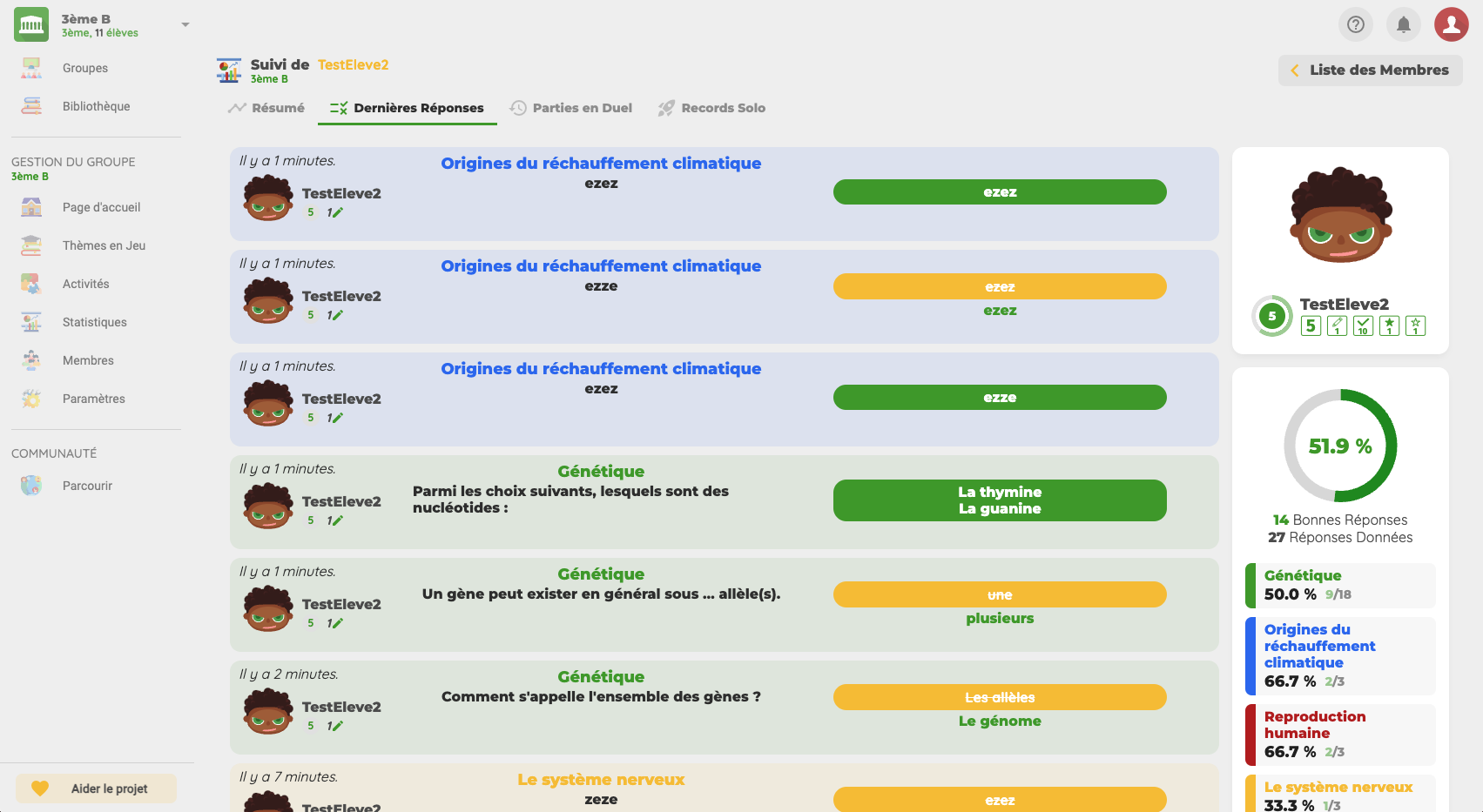
AgoraQuiz met à votre disposition de nombreuses statistiques pour vous permettre de suivre la progression de vos élèves dans leur apprentissage et pour identifier plus facilement les domaines où ils rencontrent des difficultés.
Ci-dessous, vous trouverez une galerie de captures d'écran de différentes pages de suivi :
Statistiques des Groupes
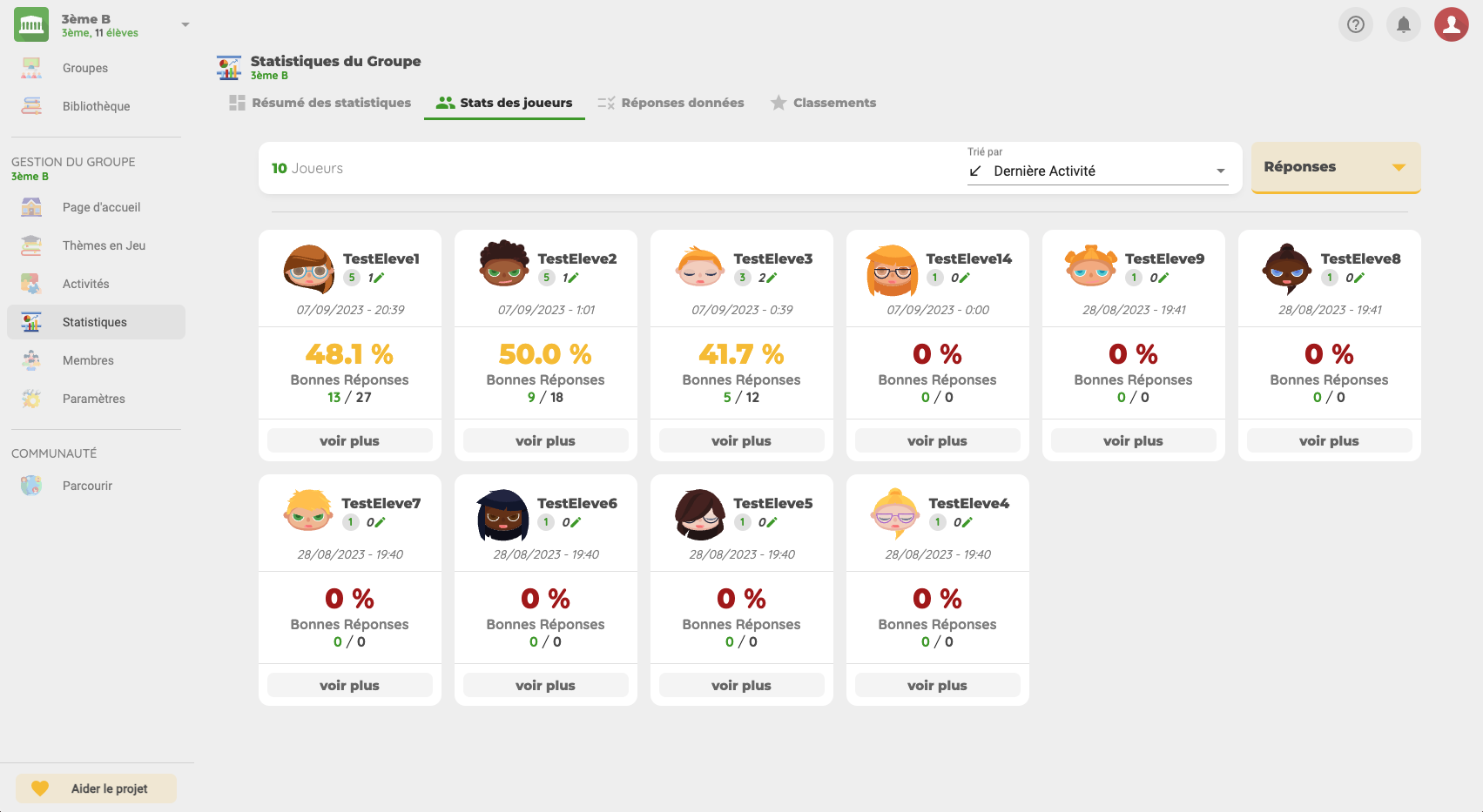
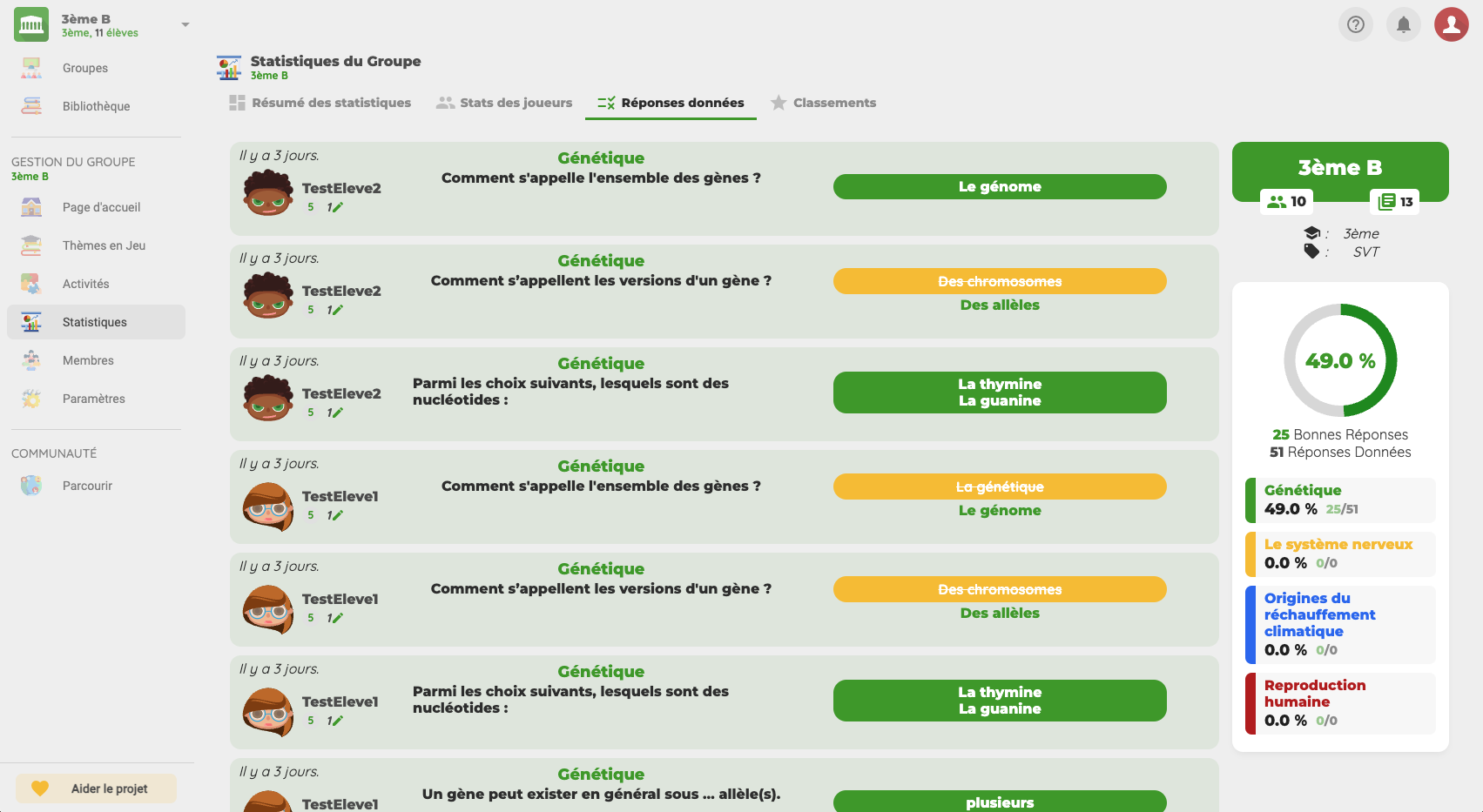
Statistiques individuelles
Félicitations ! Vous disposez maintenant de toutes les ressources pour profiter pleinement d'AgoraQuiz avec vos élèves.
Nous vous remercions sincèrement d'avoir pris le temps de lire ce guide jusqu'au bout. Si vous souhaitez approfondir votre expérience avec AgoraQuiz et découvrir ses fonctionnalités avancées, sachez que d'autres guides seront bientôt disponibles. Pour rester informé, suivez-nous sur les réseaux sociaux et ne manquez aucune mise à jour.
Réseaux Sociaux :
À bientôt sur AgoraQuiz !